
Katalog zadavatele slouží k vytvoření katalogu standardizovaných položek/komodit, které budou v rámci systému centralizovaného zadávání poptávány. Každá položka/komodita obsahuje popis a parametrizaci, která je nutná ke správné specifikaci při následném zadávání veřejné zakázky.
Centrální zadavatel z katalogu vybírá položky, které budou předmětem „Sběru požadavků“ a následně i předmětem veřejné zakázky napojené na proběhlý sběr.
Pro otevření katalogu zadavatele vyhledejte dlaždici „Katalog zadavatele”.

Katalog zadavatele lze rozdělit do struktury složek, které slouží pro třídění a zobrazení položek ve sběru požadavků a lepší orientaci v katalogu samotném. Složky lze individuálně nastavit dle rozsahu vlastností charakteristických pro zařazené položky (např. pro papír vlastnost „formát, gramáž, barva“ atd.). Individuální vlastnosti nemusí být zadavatelem v systému definovány.
Samotná struktura katalogu zadavatele není nijak podmíněná a je zcela na centrálním zadavateli, jakou podobu mu přidělí. Katalog zadavatele musí obsahovat alespoň jednu složku, do které se mohou následně zařazovat jednotlivé položky.
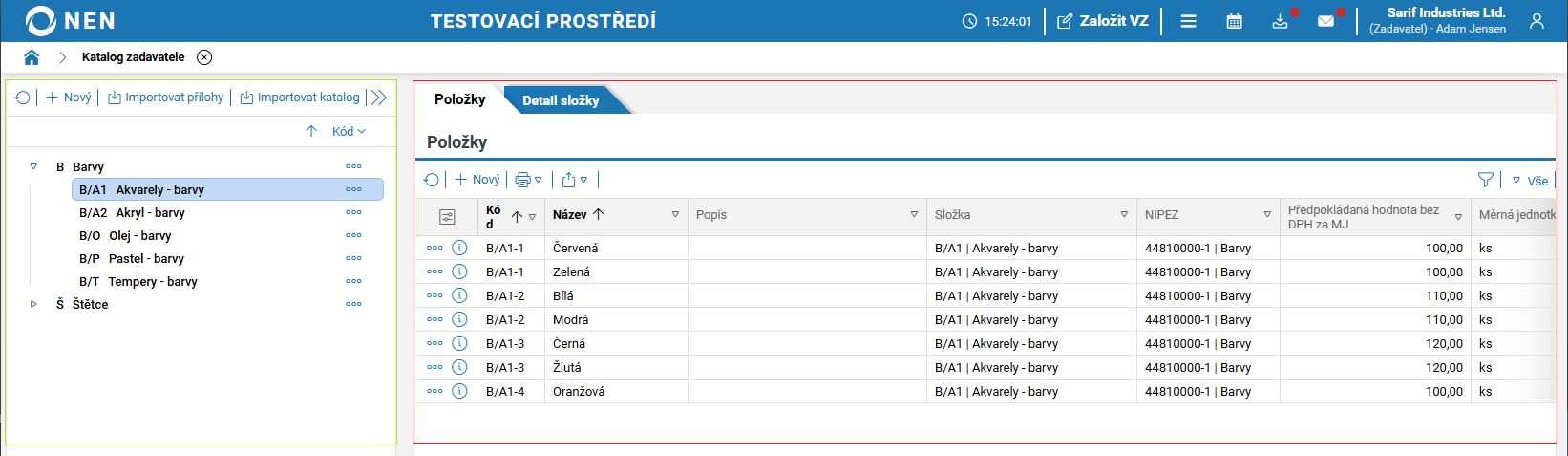
Prostředí pro správu „Katalogu zadavatele” je rozděleno na dva základní bloky:
-
Levý blok obsahuje seznamovou část se stromovou strukturu vytvořených složek/podsložek,
-
Pravý blok obsahuje záložky:
-
„Položky“ obsahující seznam všech zařazených položek do označené složky,
-
„Detail složky“ obsahující nastavení složky a seznam vlastností pro zařazované položky.
-
Práce se složkami
Vytvoření nové složky
Pro práci se složkami je potřeba být na formuláři „Katalog zadavatele“, který otevřete skrze stejnojmennou dlaždici.
Katalog zadavatele je tříděn do složek a musí obsahovat alespoň jednu složku. Pro vytvoření nové složky klikněte v levém bloku na tlačítko „Nový“ v horní liště.
V levém bloku vznikne nový záznam složky, který je nutné specifikovat minimálně povinnými údaji, které jsou žlutě zvýrazněny v pravém bloku:
-
Název – název složky zobrazené v katalogu a systému,
-
Identifikátor složky – slouží pro pojmenování složky v souborech formátu .XLSX při exportu/importu dat,
-
Prefix kódu položek – slouží jako prefix kódu jednotlivých položek v rámci složky. Musí být unikátní v rámci katalogu. Položky jsou pak číslovány pomocí prefixu a vzestupné číselné řady.

Volitelné údaje v detailu složky:
-
Nadřízený záznam – slouží pro zařazení složky do stromové struktury katalogu. Pokud necháte pole prázdné, složka se vytvoří na nejvyšší úrovni katalogu. Pokud má být složka podsložkou jiné, zvolte v poli název nadřazené složky, pod kterou se přiřadí.
V levém bloku se zobrazují jednotlivé složky katalogu ve vytvořené stromové struktuře, strom lze rozbalit/rozevřít kliknutím na ikonu šipky po levé straně názvu složky. -
Popis – slouží pro textový popis obsahu nebo funkce složky.
Volitelné údaje k položkám katalogu:
Pro jednotlivé položky lze přednastavit hodnoty vlastností při jejich zakládání, aby je nebylo potřeba je opakovaně zapisovat. Lze vyplnit hodnoty:
-
NIPEZ – přidělí všem položkám ve složce předvolený NIPEZ kód.
-
Měrná jednotka – přiřazuje měrnou jednotku položky (např. Ks, Balení, m,…).
-
Měna – určuje společnou měnu, která je ve výchozím nastavení určena na CZK. Položky mohou mít jinou měnu, systém přepočítá požadavky na nákup na jednu hlavní měnu.
-
Sazba DPH – hodnota DPH vyjádřená v procentech.
-
Minimální počet – slouží pro omezení minimálně požadovaného množství měrných jednotek na jedno dodací místo.
-
Předpokládaná hodnota za MJ – hodnota určuje, jaká je (cenová) hodnota jedné měrné jednotky položky.
Vlastnosti
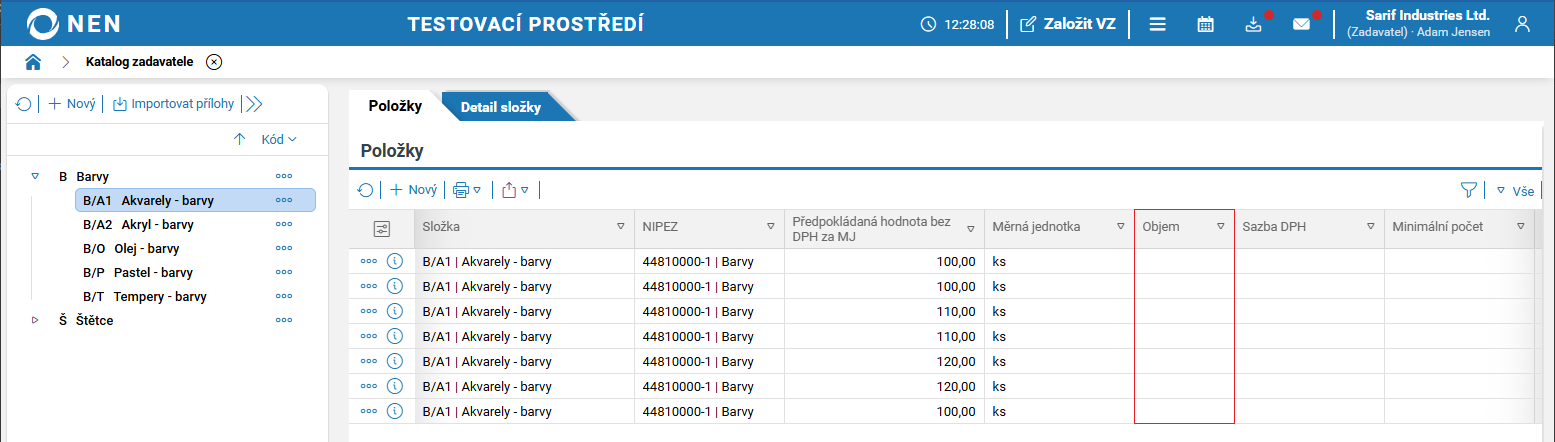
V bloku „Vlastnosti“ lze přidávat další individuální vlastnosti položek. Každý záznam vytváří nový sloupec vlastnosti u položek, do kterého lze vkládat hodnoty stanovené Uživatelem systému NEN.
Příklad: Uživatel systému NEN ve složce „Barvy“ přidá novou vlastnost „Objem“, která u seznamu položek přidá nové stejnojmenný sloupce, do kterých lze vkládat příslušné hodnoty pro lepší rozlišení jednotlivých položek.
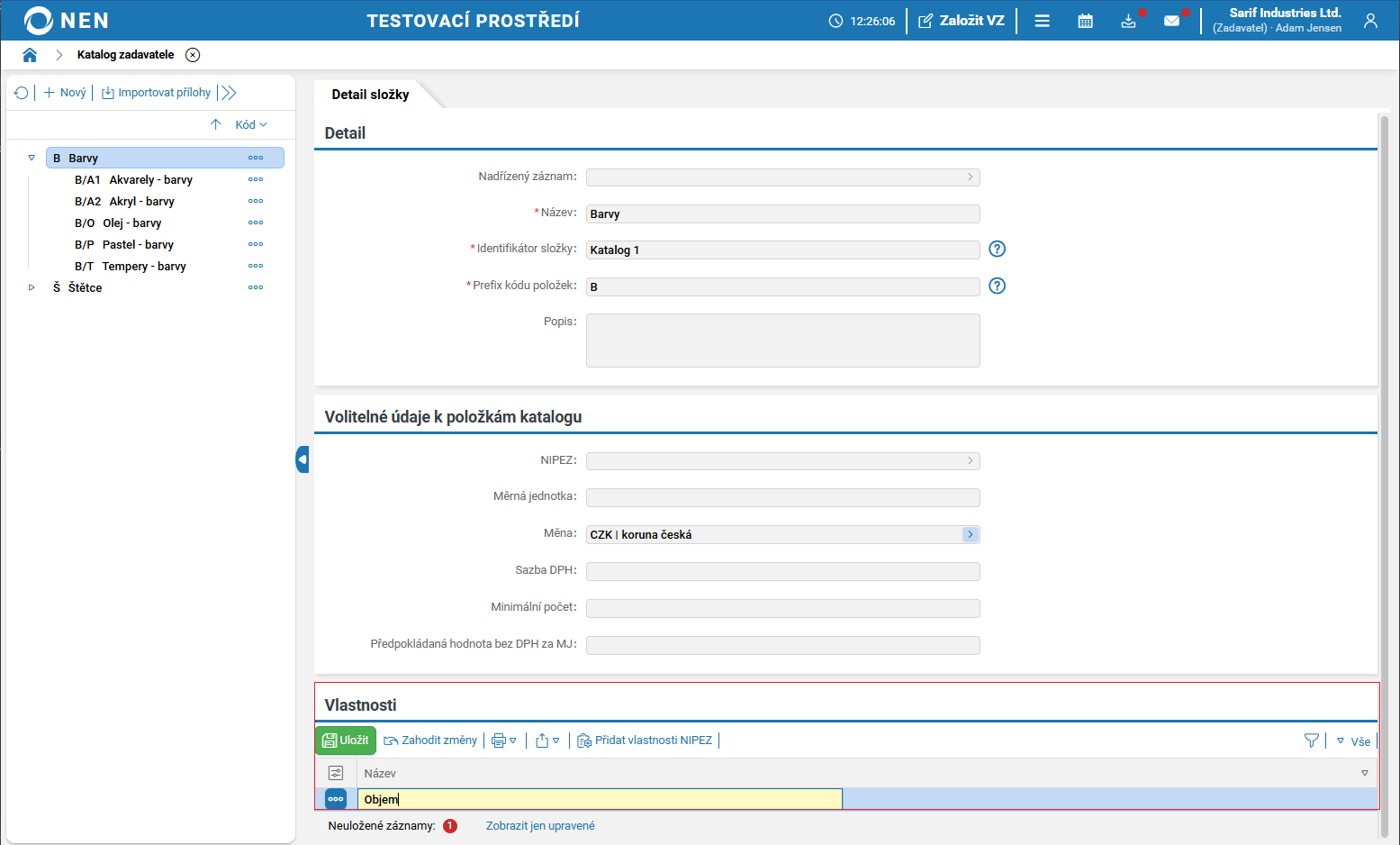
Počet vlastností je omezen na 30 sloupců. Při tvorbě katalogu zadavatele lze vlastnosti vytvořit vlastní pomocí tlačítka „Nový“ nebo načíst hodnoty z číselníku NIPEZ náležející vybranému kódu pomocí „Přidat vlastnosti NIPEZ“.
Po stisknutí tlačítka „Nový“ vložte název vlastnosti a stiskněte tlačítko „Uložit“. Pro vložení dalších vlastností proces opakujte.
V případě vlastností NIPEZ stiskněte tlačítko „Přidat vlastnosti NIPEZ“. Nabídka vlastností je omezena dle výběru NIPEZ kódu v poli. Vyberte požadované zobrazené vlastnosti ve spodním bloku pomocí zaznačením zelené “fajfky” a stiskněte tlačítko „Přidat zvolené vlastnosti“ (upozorňujeme, že mnoho kódů NIPEZ nemá přiřazeny žádné vlastnosti a nebude v nabídce vlastnost pro výběr).


Doporučujeme nejdříve vyzkoušet přidáním vlastností skrze funkci „Přidat vlastnosti NIPEZ“ a následně případně doplňovat vlastnosti, které nebyly pomocí funkce vygenerovány.
Smazání složky
Každá vytvořená složka se dá smazat. V levém panelu klikněte na ikonu „tří teček” u požadované složky stiskněte „Smazat”. Pokud složka měla jiné podsložky, automaticky se tyto podsložky stanou podřadnými složce, které byla podřadná původní složka.
Stisknutím tlačítka „Smazat větev”, dojde ke smazání vybrané složky a všech jejích podsložek.
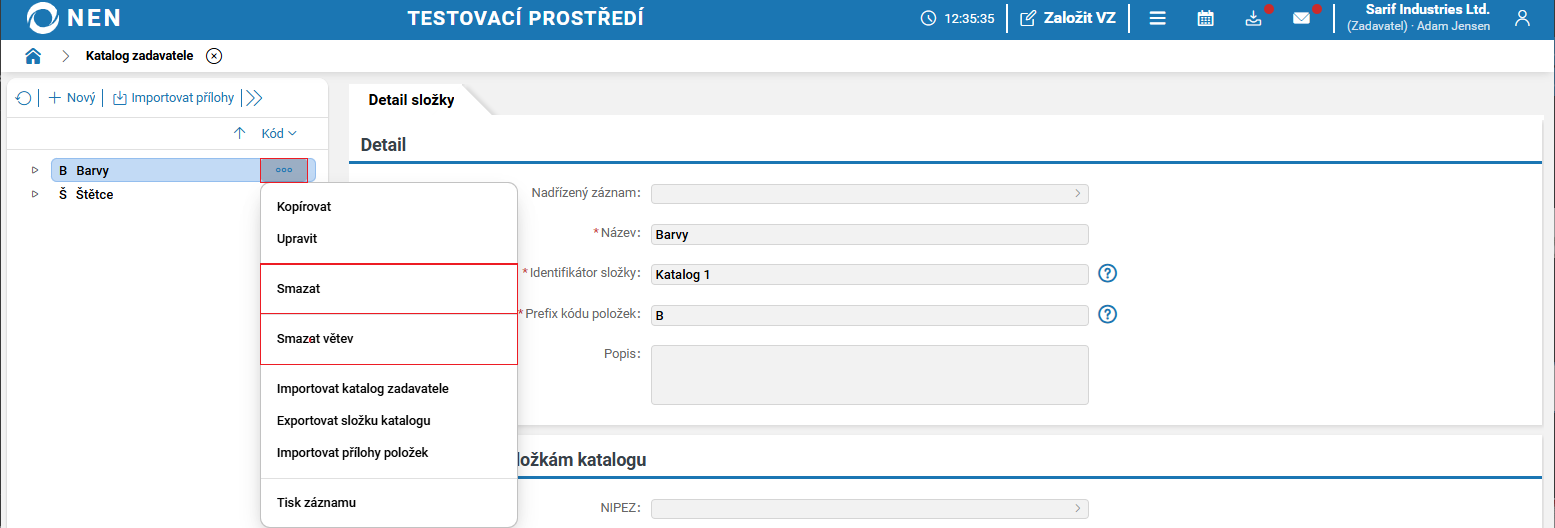
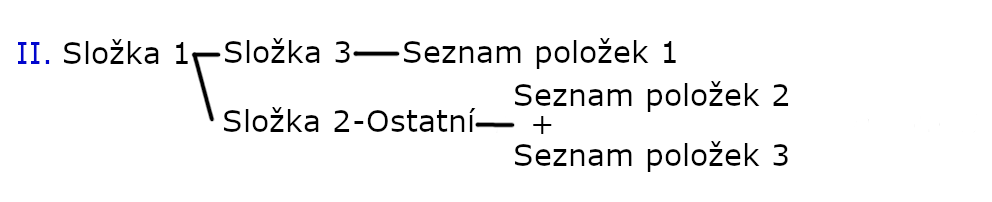
Pokud se ve smazané složce nacházely položky, dojde k jejich přemístění do automaticky vytvořené složky, která ponese název nadřazené složky a doplněk -Ostatní.
Příklady pro jednotlivé situace při smazání složky s položkami:
A. Smazání složky bez podřadných složek
I. V katalogu je složka se dvěma podřadnými složkami kde každá podřadná složka má svůj vlastní seznam položek.
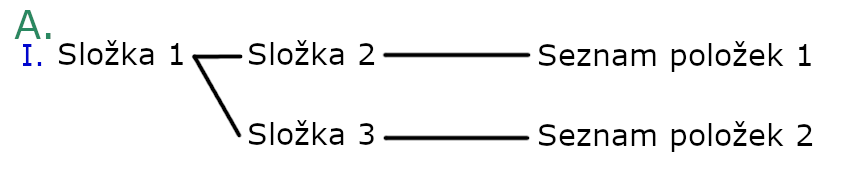
II. Pokud smažu první podřadnou složku (skrze tlačítko „Smazat”), systém potřebuje někam uložit její seznam položek. Vytvoří tak novou podřadnou složku, která nese název nadřazené složky a doplněk -Ostatní, kam následně přesunou všechny položky smazané podřadné složky.

B. Smazání větve v katalogu zadavatele
I. V katalogu mám složku se dvěma podřadnými složkami. První podřadná složka má ještě dvě své vlastní podřadné složky, které mají seznam položek.
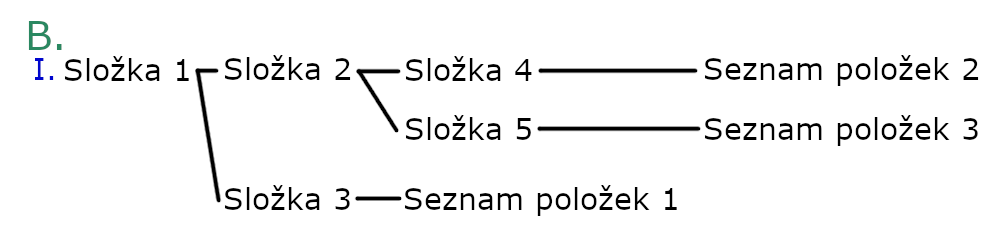
II. Pokud smažu první podřadnou složku (skrze tlačítko „Smazat větev”), systém dostane příkaz, že má smazat tuto složku a všechny složky podřadné. Systém potřebuje někam uložit její seznam položek. Vytvoří tak novou podřadnou složku, která nese název smazané složky a doplněk -Ostatní, kam následně přesunou všechny položky všech podřadných složek. Tato nově vzniklá složka je podřadná stejné složce, které byla původní smazané.
C. Smazání složky s podřadnými složkami
I. V katalogu mám složku se dvěma podřadnými složkami. První podřadná složka má ještě dvě své vlastní podřadné složky, které mají seznam položek.
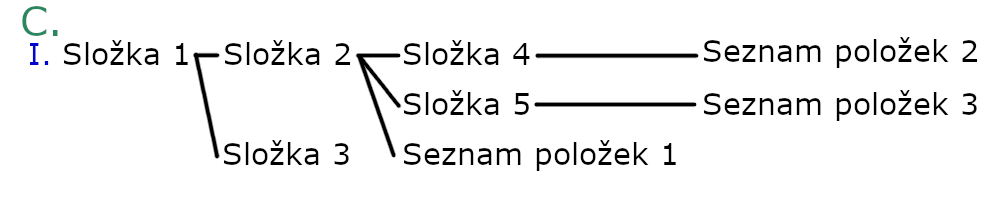
II. Pokud smažu první podřadnou složku (skrze tlačítko „Smazat”), systém dostane příkaz, že má smazat pouze tuto složku. Její podsložky pouze převezmou její původní nadřazenou složku (posunou se v hierarchii nahoru).

Práce s položkami
Vytvoření nové položky
Pro vytvoření nových položek zvolte nejprve v katalogu zadavatele označte v bloku požadovanou složku, ve které chcete vytvořit položku, a stiskněte tlačítko „Nový“ na záložce „Položky“ v pravém bloku.
Systém vytvoří nový záznam/řádek s jednotlivými sloupci pro vyplnění hodnot.
Povinné sloupce položek:
-
Název – určuje název položky,
-
Složka – určuje složku, ve které je položka umístěna (v případě změny složky v řádku dojde automaticky k přemístění položky do určené složky),
-
NIPEZ – kód z číselníku NIPEZ, který nejlépe vystihuje danou položku,
-
Měrná jednotka (MJ) – zvolená měrná jednotka, ve které je položka měřena (např. ks, kg, m, balení,…),
-
Předpokládaná hodnota za MJ– zadejte předpokládanou hodnotu položky na jednu měrnou jednotku. (Pozn. systém následně ve fázi sběru provede součin počtu požadovaných měrných jednotek a zadané předpokládané hodnoty položky pro stanovení celkové předpokládané hodnoty sběru - v případě následného navázaní na sběru na zadávací postup bude předpokládaná hodnota sběru převedena na předpokládanou cenu ZP).
Volitelné sloupce pro položky:
-
Popis – textové pole pro slovní popis položky. Popis položky může být delší vkopírovaný text. Celý text je zobrazen po najetí myší na příslušnou položku případně po otevření detailu záznamu položky,
-
Příloha – prostor pro nahrání jednoho souboru k rychlému přístupu a stáhnutí (v případě potřeby lze nahrát více dokumentů skrze detail záznamu položky),
-
Sazba DPH - hodnota DPH vyjádřená v procentech,
-
Minimální počet - slouží pro omezení minimálně požadovaného množství měrných jednotek na jedno dodací místo,
-
Platí od/do - slouží pro časové vymezení, kdy bude daná položka dostupná pro požadování ve sběrech požadavků (pokud je současné datum mimo vymezený termín, nenabízí se položka při výběru z katalogu),
-
Vlastnosti položek dle nastavení složky - v případě, že ve složce byly přidány vlastnosti položek v nastavení složky, nabízí se následně stejnojmenné sloupce u každé položky pro doplnění dle potřeb zadavatele (vlastnosti jsou volně volitelné dle Uživatele systému NEN).
Needitační sloupce pro položky:
-
Nejnižší vysoutěžená cena - pokud položka byla již zvolena jako položka předmětu u zadávacích postupů a zároveň jako součást položky nabídky, zobrazí se zde nejnižší nabídková cena, za kterou byla položka vysoutěžena,
Příklad: Položka byla navázána na dvě zakázky. Jednou byla vysoutěžena za 80 Kč a podruhé za 120 Kč. Nejnižší vysoutěžená cena je tedy 80 Kč.
-
Průměrná vysoutěžená cena - pokud položka byla již zvolena jako položka předmětu u zadávacích postupů a zároveň jako součást položky nabídky, zobrazí se zde průměrná nabídková cena, za kterou byla položka vysoutěžena.
Příklad: Položka byla navázána na dvě zakázky. Jednou byla vysoutěžena za 80 Kč a podruhé za 120 Kč. Průměrná vysoutěžená cena je tedy 100 Kč → (80 Kč + 120 Kč) / 2 zakázky.
Kopírování položky
Pokud se nová položka liší pouze nepatrně v některých parametrech, lze použít možnost kopírování položky a následnou úpravu odlišných parametrů. Pro kopii položky klikněte na ikonu „tří teček” u požadované položky a stiskněte tlačítko „Kopírovat“.

Editace / smazání položky
Pro úpravu položky klikněte na ikonu „tří teček” a stiskněte tlačítko „Upravit“. Úpravy položky lze rovněž provést skrze detail záznamu stisknutím ikony „i”.
Pro úpravu položky klikněte na ikonu „tří teček” a stiskněte tlačítko „Smazat“. Položka bude smazána pouze z katalogu zadavatele.

Detail položky
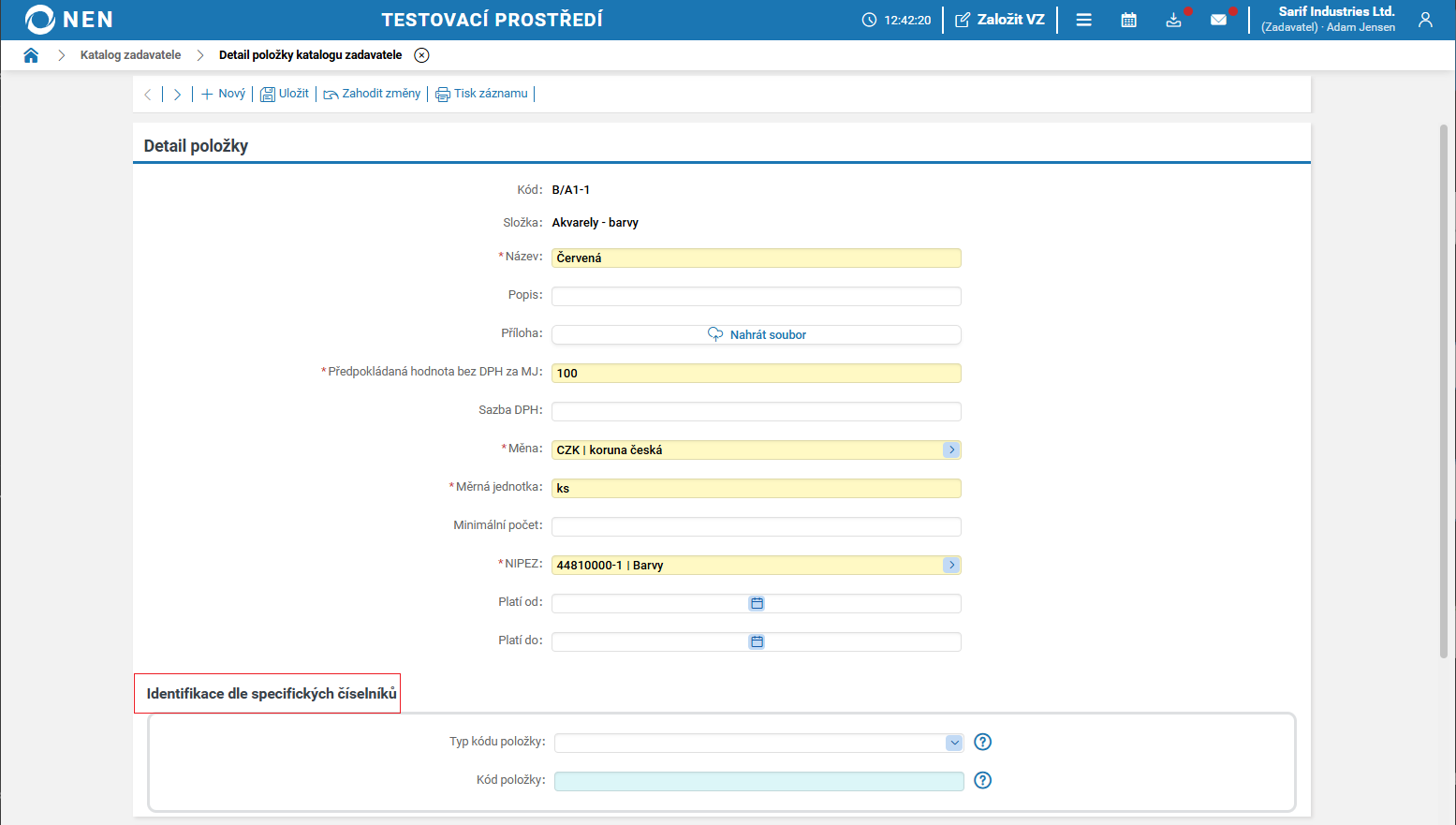
Detail jednotlivých položek otevřete skrze detail stisknutím ikony „i”. V detailu lze provést rovněž úpravy jednotlivých údajů položky. Nachází se zde blok „Přílohy” pro nahrání dalších dokumentů souvisejících s položkou. V případě, že využíváte službu napojenou na systém NEN, můžete v bloku „Identifikace dle specifických číselníků” vyplnit údaje kódu položky a jejich typu z číselníku služby pro komunikaci se službou.
Export/Import katalogu
Funkce Import katalogu slouží k doplnění/úpravě stávajícího katalogu mimo systém. Proveďte export daného katalogu do počítače a upravte dle potřeb. Pokud vytváříte iniciální naplnění katalogu, vytvořte nejprve strukturu katalogu včetně vlastností složek, následně exportujte strukturu katalogu do MS Excel, vyplňte položky a proveďte import, nelze přidávat mimo systém nové složky a měnit jejich vlastnosti.
Veškerá upravená data v exportované souboru při následném importu přepíší data položek v katalogu zadavatele uvnitř systému.
Export katalogu
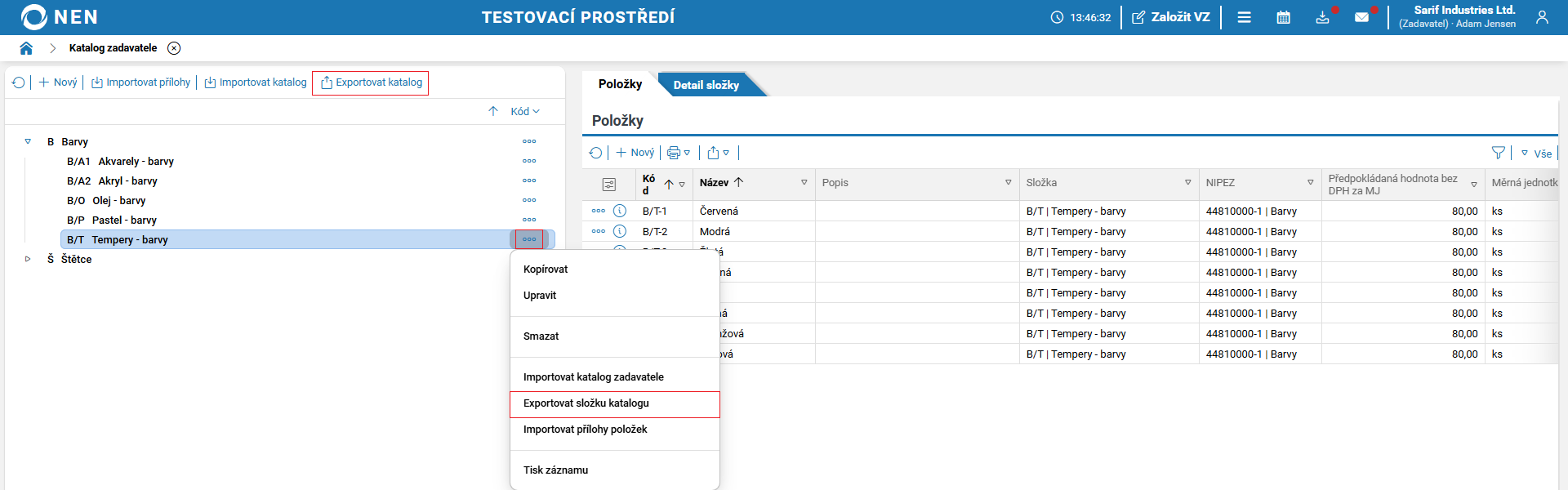
Otevřete katalog zadavatele skrze příslušnou dlaždici. Pokud si přejete provést export celého katalogu, klikněte na tlačítko „Exportovat katalog“ v horní liště levého panelu.
Pokud vyberete v levé stromové části katalogu určitou složku, bude proveden export této složky a všech jejích podřadných složek. U požadované složky stiskněte ikonu „tří teček” a vyberte „Exportovat složku katalogu”.
Úprava položek
Po otevření staženého souboru je potřeba povolit změny a provádět je v jednotlivých složkách/listech. Složka „Všechny exportované” je pouze informační a nelze ji odemknout. Lze měnit údaje existujících položek nebo přidat novou vyplněním nového řádku. Aby byl import úspěšný, je potřeba vyplnit minimálně informace ve žlutě označených sloupcích.

Import katalogu
Pomocí ikony rychlých reakcí zvolte možnost „Importovat katalog“. Z počítače vyberte Vámi upravený soubor katalogu a potvrďte výběr, tím dojde k importu upraveného katalogu. Import provádějte vždy za danou dříve exportovanou větev nebo kompletně v horní liště levého panelu. Soubor nepřejmenovávejte.
Importované položky lze následně v systému editovat běžným způsobem. Případně lze export/import provést opakovaně.