
Funkcionality týkající se nastavení a správy organizační struktury zobrazíte pomocí dlaždice „Nastavení organizace“.
Dlaždici „Nastavení organizace“ vyhledáte/přidáte pomocí vyhledávacího řádku „Co si přejete provést“ nebo pomocí ikony „plus”. Po stisknutí této dlaždice se zobrazí formulář, ve kterém lze vytvářet organizační strukturu a následně ji spravovat.
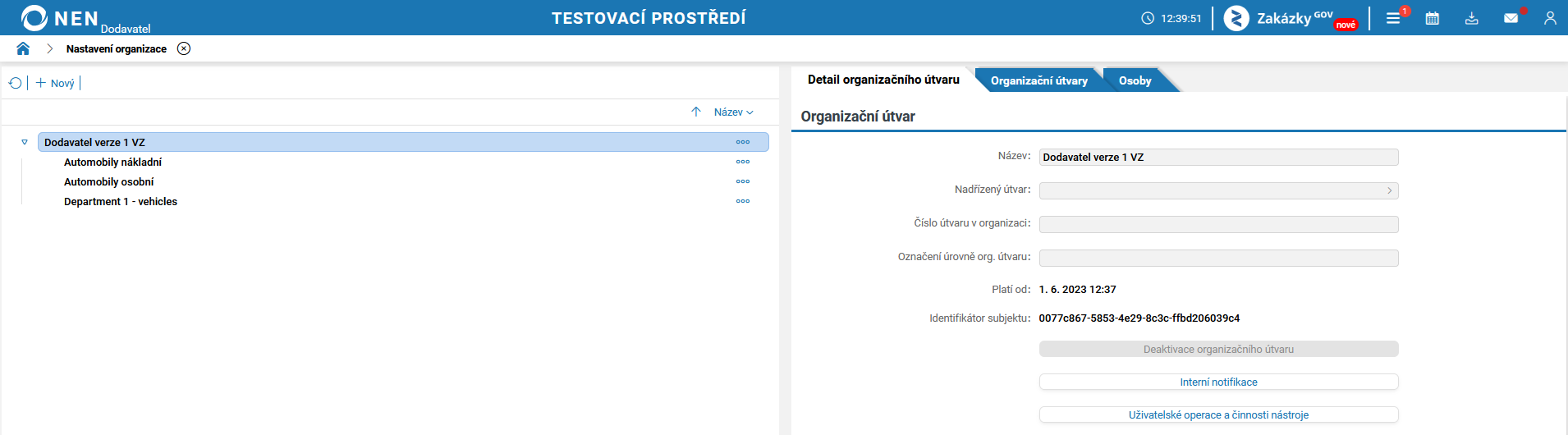
Na tomto formuláři se v levé části nachází stromové zobrazení organizační struktury a v pravé části detail konkrétního útvaru (obsahuje záložky „Detail organizačního útvaru”, „Organizační útvary” a „Osoby”).
Založení organizačního útvaru
Založení organizačního útvaru
V organizaci může „Administrátor subjektu” nebo „Administrátor organizačního útvaru” vytvářet organizační strukturu a následně s ní pracovat. Po založení organizačního útvaru lze k tomuto útvaru přiřazovat jednotlivé Uživatele systému NEN a jejich role, pracovat v něm s přiřazenými zadávacími postupy, řadit pod něj podřízené organizační útvary nebo jej přesouvat v rámci organizační struktury subjektu.
-
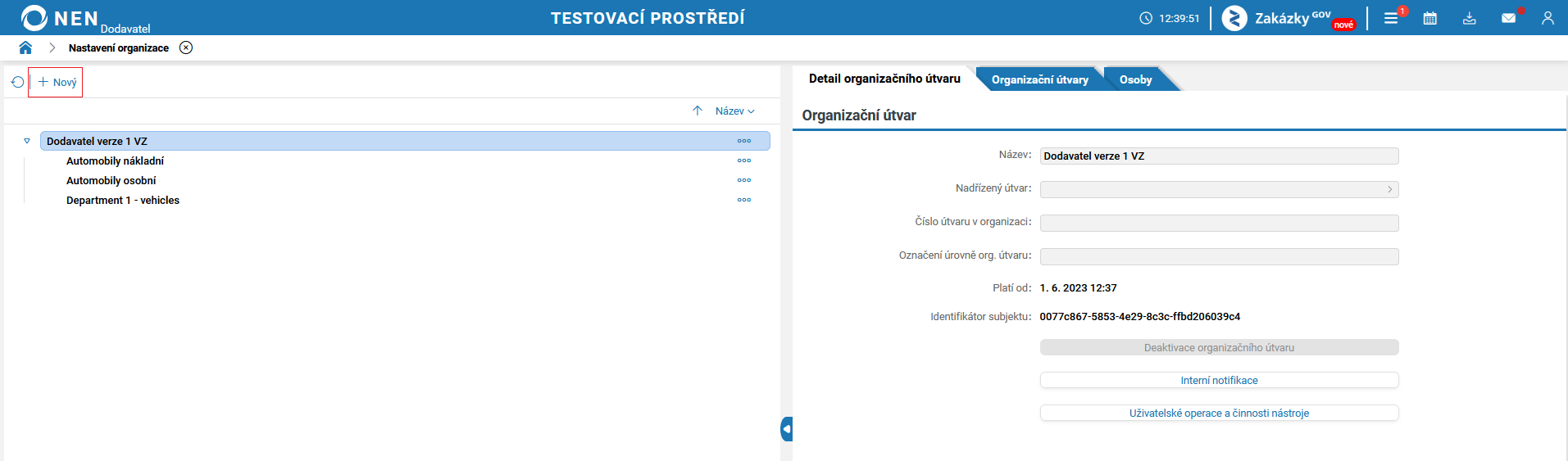
Klikněte na tlačítko „Nový“.
-
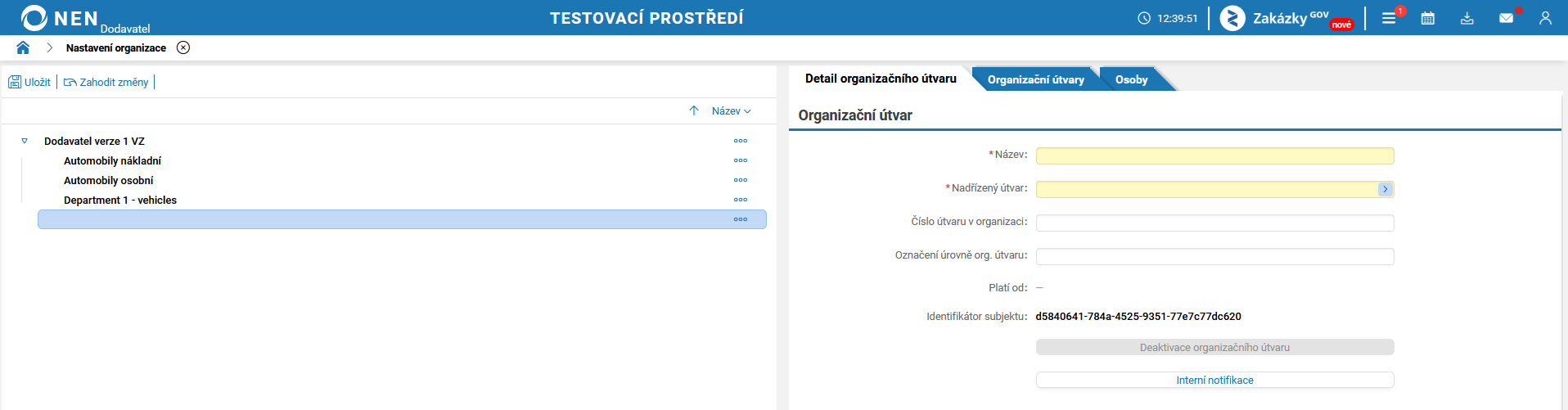
Vyplňte povinná pole:
-
„Název“ – pole představující název organizačního útvaru, je základním identifikátorem,
-
„Nadřízený organizační útvar“ – nadřízený organizační útvar určuje zařazení nového útvaru v hierarchické organizační struktuře subjektu. Volí se výběrem ze seznamu, který je dostupný po kliknutí na ovládací prvek u pole „Nadřízený útvar“. Volbu organizačního útvaru potvrďte stiskem tlačítka „Vybrat“.
-
Dále můžete vyplnit nepovinná pole:
-
„Číslo útvaru v organizaci“ – toto pole slouží pouze pro vnitřní identifikaci a lze jej využít např. při vyhledávání a řazení organizačních útvarů,
-
„Označení úrovně org. útvaru“ – toto pole slouží pouze pro vnitřní identifikaci a lze jej využít např. při vyhledávání a řazení organizačních útvarů.
-
Klikněte na tlačítko „Uložit“ pro dokončení založení útvaru.
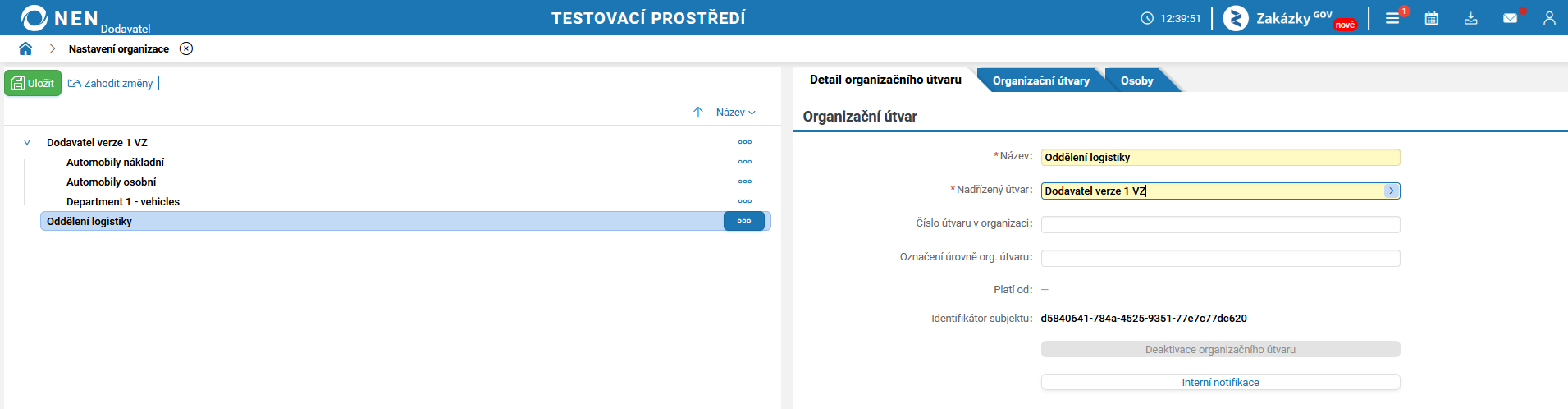
-
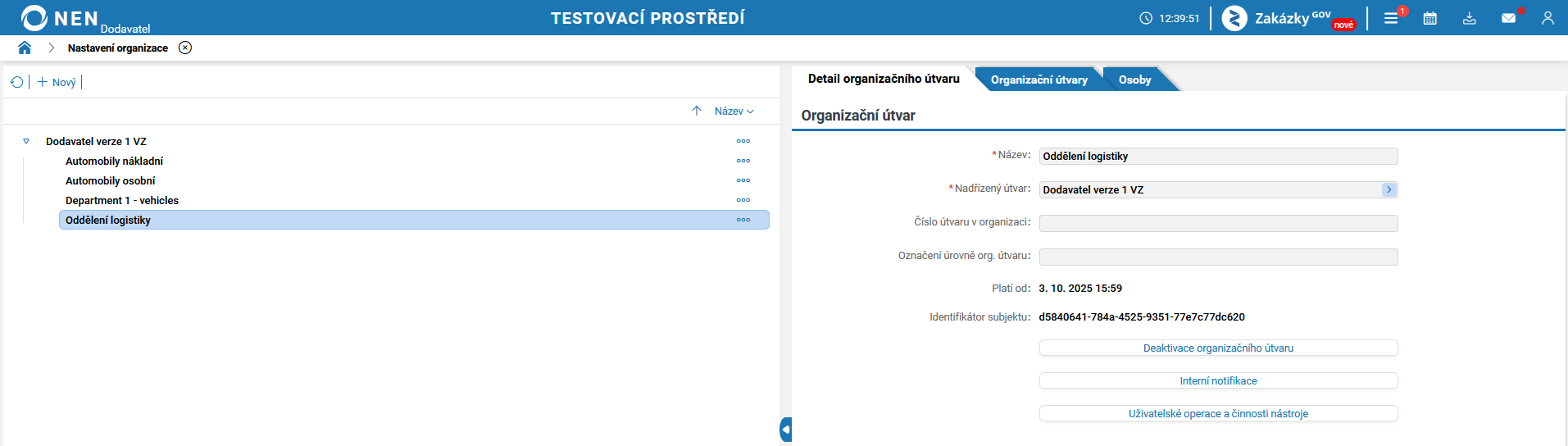
Po uložení se v levé části obrazovky zobrazí založená organizační struktura. Jednotlivé názvy útvarů jsou seřazeny abecedně.
Změna údajů a přesun organizačního útvaru
Změna údajů a přesun organizačního útvaru
Změnou údajů a přesunem organizačního útvaru nevzniká nový organizační útvar. Změnou rovněž nedochází ke změnám v oblasti uživatelských rolí.
-
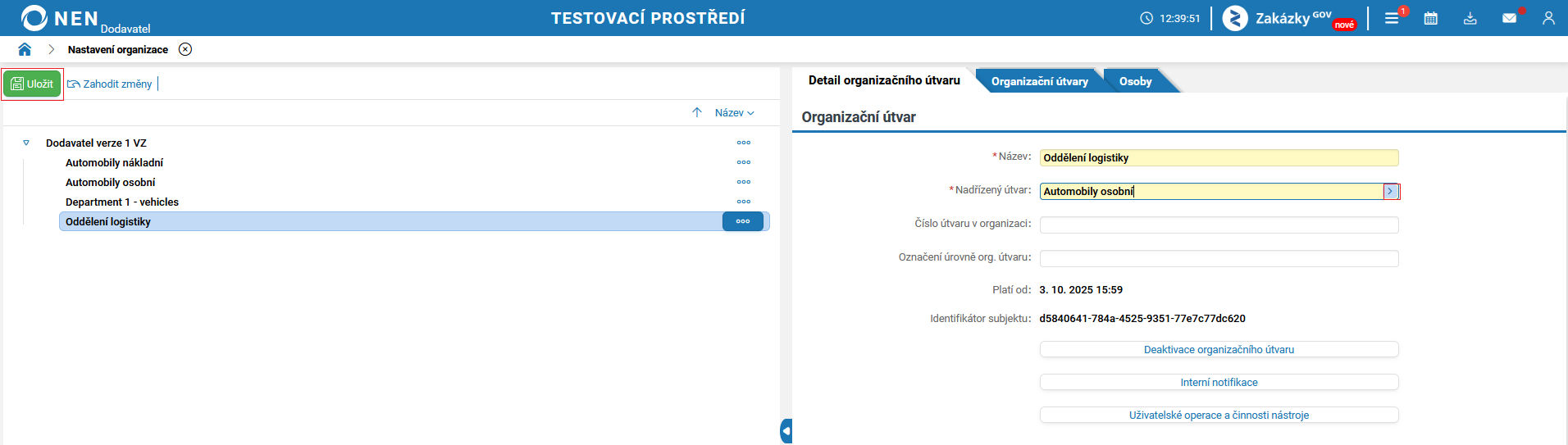
Ve stromovém zobrazení organizační struktury vyhledejte příslušný útvar, u kterého chcete provést změnu, a klikněte do políčka „Název“ v pravé části formuláře, čímž dojde k zaktivnění polí.
-
Proveďte editaci povinných a nepovinných polí.
-
Klikněte na tlačítko „Uložit“ v levé horní části formuláře.
Deaktivování organizačního útvaru
Deaktivování organizačního útvaru
Deaktivací organizačního útvaru zaniká organizační útvar v rámci organizační struktury subjektu.
-
Proveďte označení organizačního útvaru, který chcete deaktivovat.
-
Klikněte na tlačítko „Deaktivace organizačního útvaru“.
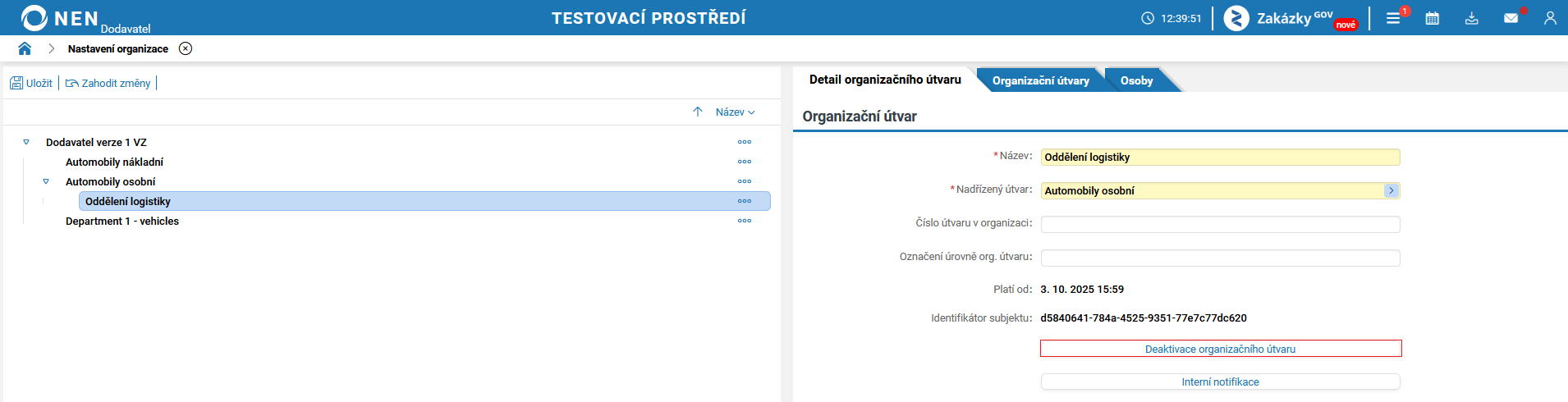
V případě, že je deaktivován organizační útvar, budou deaktivovány i veškeré jemu podřízené organizační útvary (tj. ty doposud aktivní).
Organizační útvary
Organizační útvary
Záložka zobrazuje seznam organizačních útvarů včetně jejich nadřízeného útvaru a platnosti. Při výběru útvaru ve stromu na levé straně se zobrazuje seznam útvarů, které patří do vybraného útvaru stromu. V případě výběru útvaru stromu, který nemá nadřízený záznam (organizace), seznam zobrazí všechny útvary organizace. V případě výběru útvaru stromu, který má podřízené útvary, seznam zobrazí všechny útvary patřící pod tuto větev.

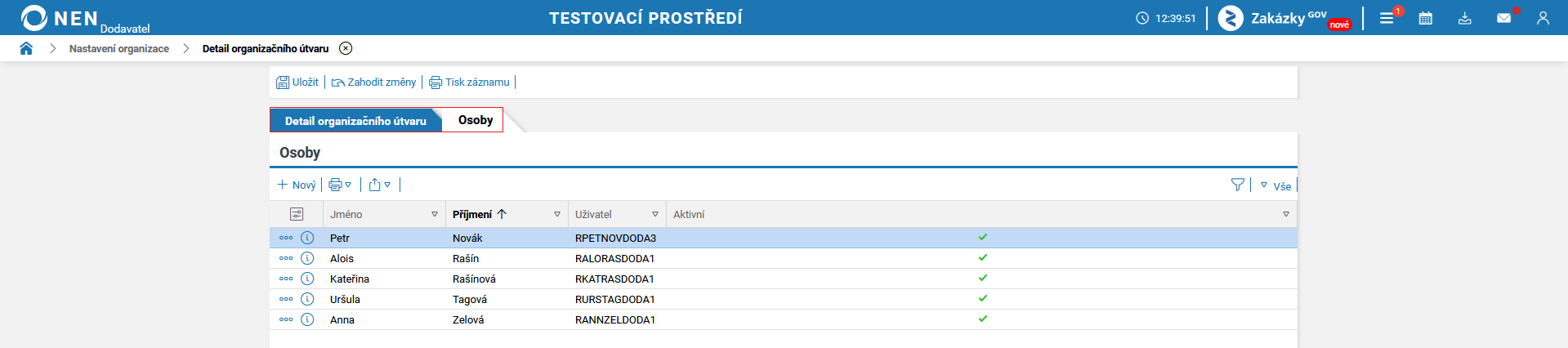
Kliknutím na ikonu „i“ v seznamu se zobrazí formulář „Detail organizačního útvaru“, ve kterém můžete editovat data útvaru. Obsahuje data útvaru a seznam osob, které jsou pod daný útvar zařazeny.
Vytvoření nové osoby
Vytvoření nové osoby
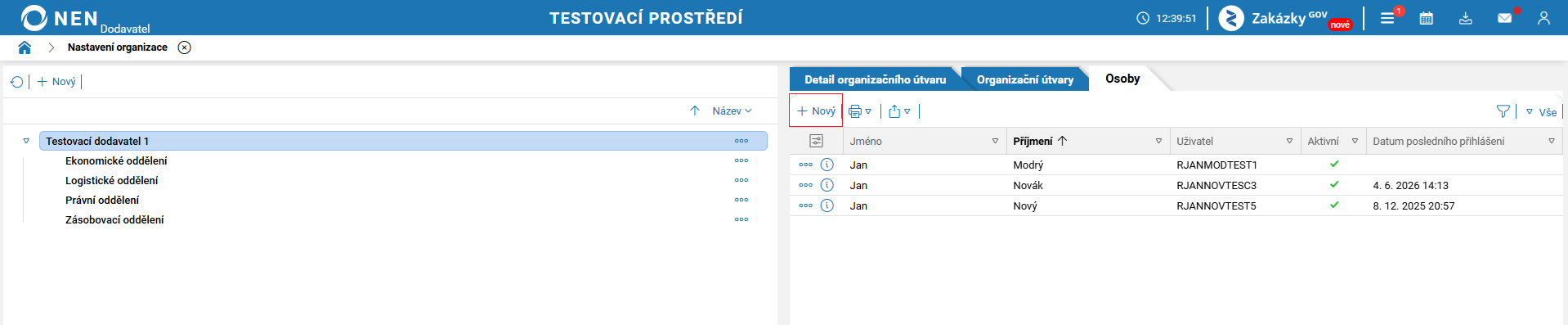
Záložka „Osoby” slouží pro vytvoření nového Uživatele systému NEN a jeho rolí v rámci subjektu.
-
Klikněte na tlačítko „Nový", následně se zobrazí formulář „Správa osoby“.
-
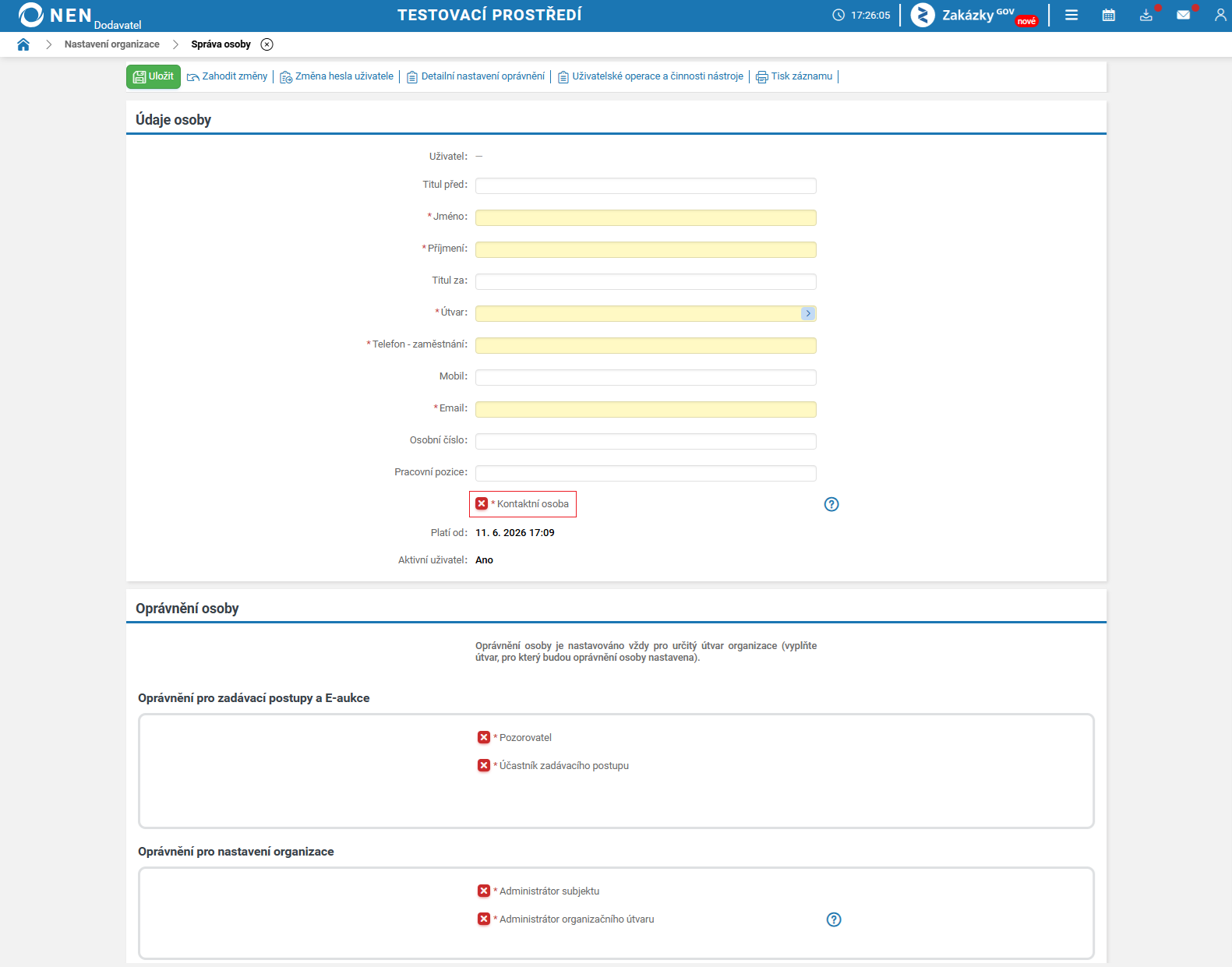
V bloku „Údaje osoby" vyplníte informace týkajíce se konkrétní osoby. Současně je zde možné nastavit „Kontaktní osobu” (ta bude zařazena mezi kontaktní osoby organizace na veřejné stránky systému NEN).
-
Zkontrolujte správnost zadané e-mailové adresy (na uvedenou adresu bude odeslán Uživateli systému NEN e-mail s pokyny pro dokončení registrace nového Uživatele systému NEN a zadání přístupového hesla do systému NEN).
-
V bloku „Oprávnění osoby“ nastavíte, kterou roli/role dané osobě přiřadíte.
-
Klikněte na tlačítko „Uložit" pro dokončení registrace nového Uživatele systému NEN. (Po stisknutí tlačítka budou na uvedený e-mail odeslány pokyny pro dokončení registrace).
Pro výše popsanou funkcionalitu slouží především dlaždice „Správa osob”.
Zobrazení data posledního přihlášení
Zobrazení data posledního přihlášení
Ve sloupci „Datum posledního přihlášení” na záložce „Osoby” si můžete zobrazit, kdy naposledy se jaký Uživatel systému NEN přihlásil.
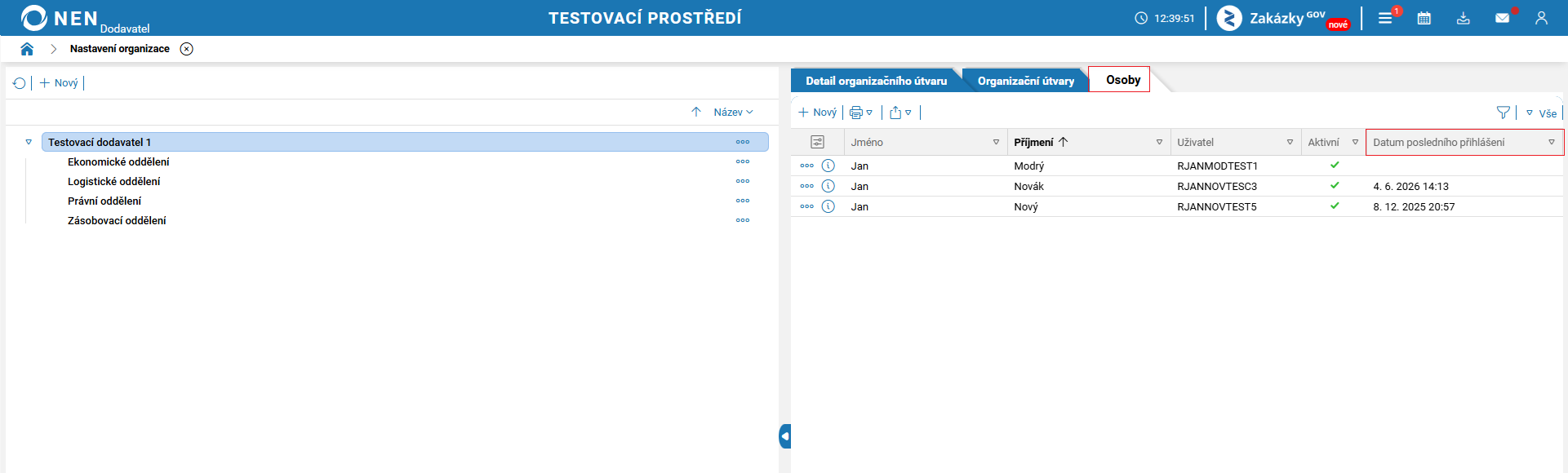
Pokud zde nejsou žádná data vyplněna, daná osoba se nikdy do systému NEN nepřihlásila.
Kopírovat Mé postupy
Kopírovat Mé postupy
Tato funkce umožní zkopírování všech zadávacích postupů ze záložky „Mé postupy”, které se nachází na hlavní obrazovce pod záložkou „Zadávací postupy” u daného uživatele, na další vybrané Uživatele systému NEN.
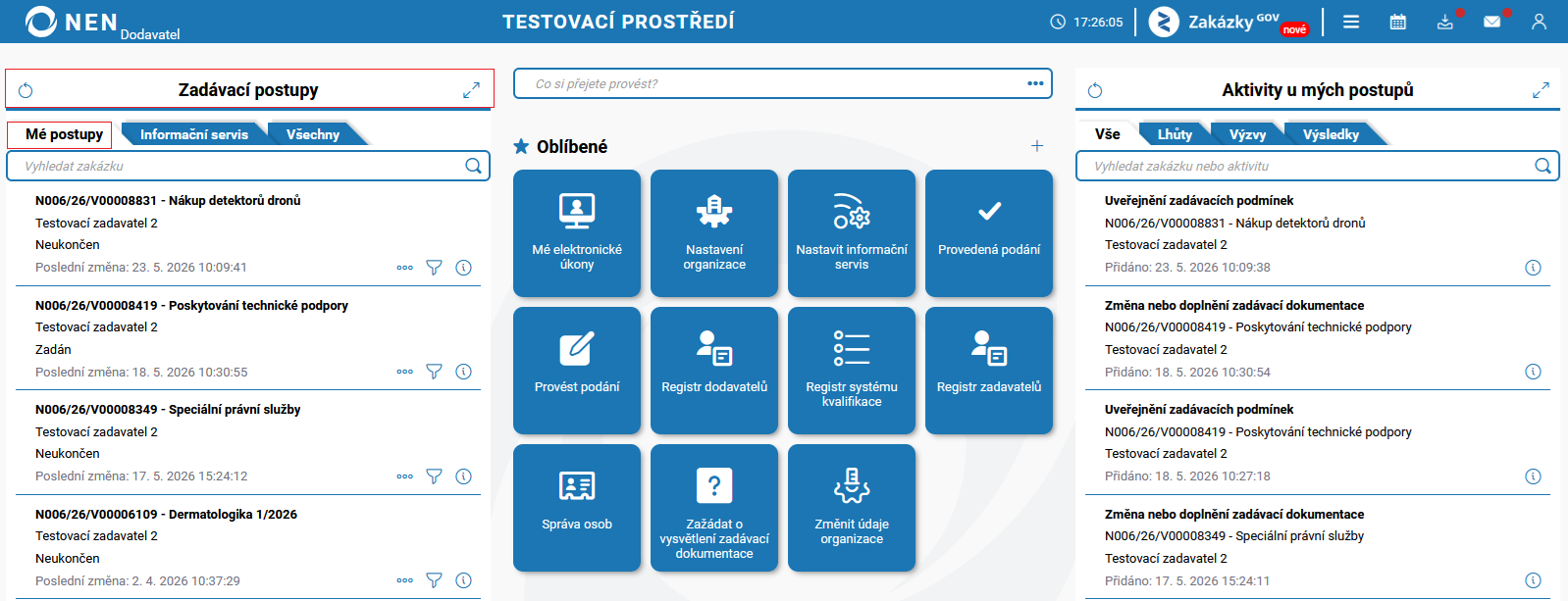
-
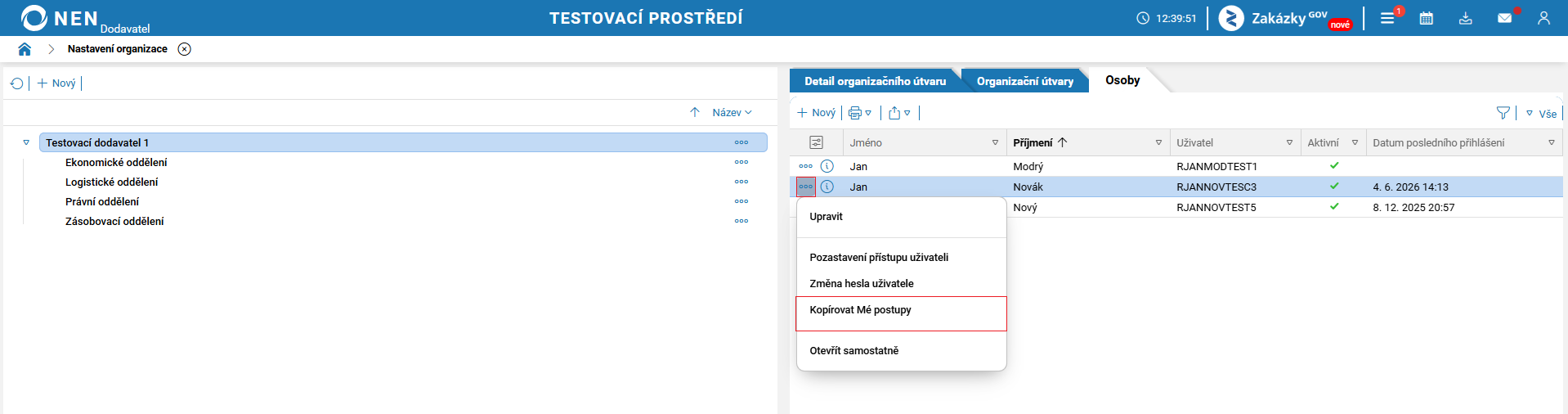
Na formuláři „Nastavení organizace”, na záložce „Osoby”, klikněte na ikonu „tří teček” u Uživatele systému NEN, od kterého chcete nakopírovat všechny zadávací postupy ze záložky „Mé postupy”. Zobrazí se volba „Kopírovat Mé postupy”.
-
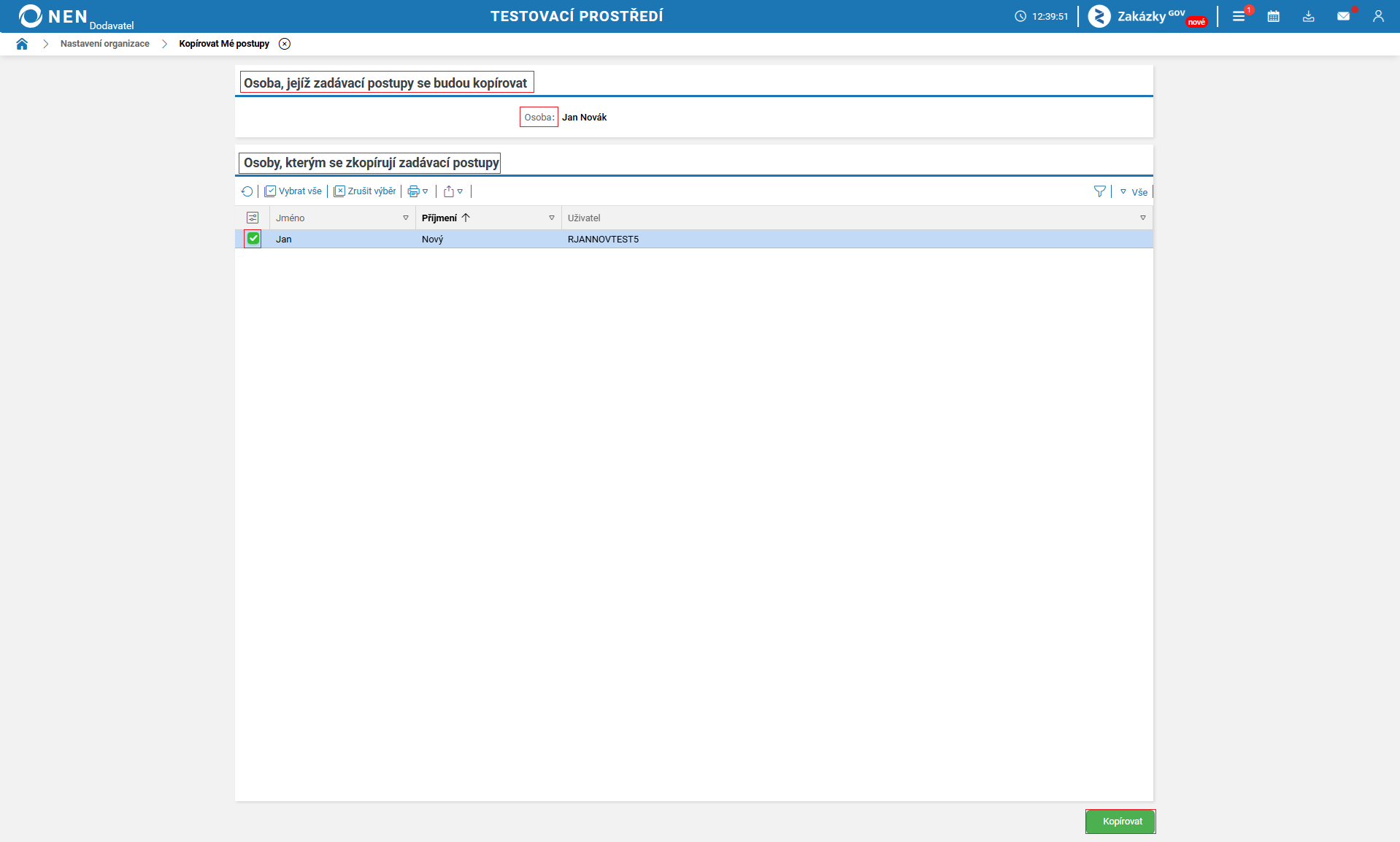
Po kliknutí na danou volbu se zobrazí stejnojmenný formulář, kde se pod blokem „Osoba, jejíž zadávací postupy se budou kopírovat” zobrazí v poli „Osoba”, od níž budou zkopírovány všechny zadávací postupy, které má zařazeny pod záložkou „Mé postupy”, a to všem označeným osobám v bloku „Osoby, kterým se zkopírují zadávací postupy”.
-
Pro dokončení zkopírování klikněte na tlačítko „Kopírovat”.
-
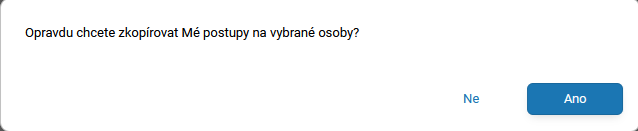
Zobrazí se informační hláška, kterou potvrďte.
-
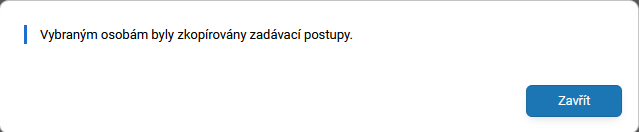
Po úspěšném zkopírování zadávacích postupů systém NEN zobrazí potvrzující informační hlášku.
Kopírování zadávacích postupů je možné jen tomu Uživateli systému NEN, který má roli „Účastník zadávacího postupu” a lze provést z více míst v rámci formuláře „Nastavení organizace”.