
Zahájení sběru požadavků
Pro zahájení sběru požadavků stiskněte tlačítko „Zahájit sběr“ v horní liště.
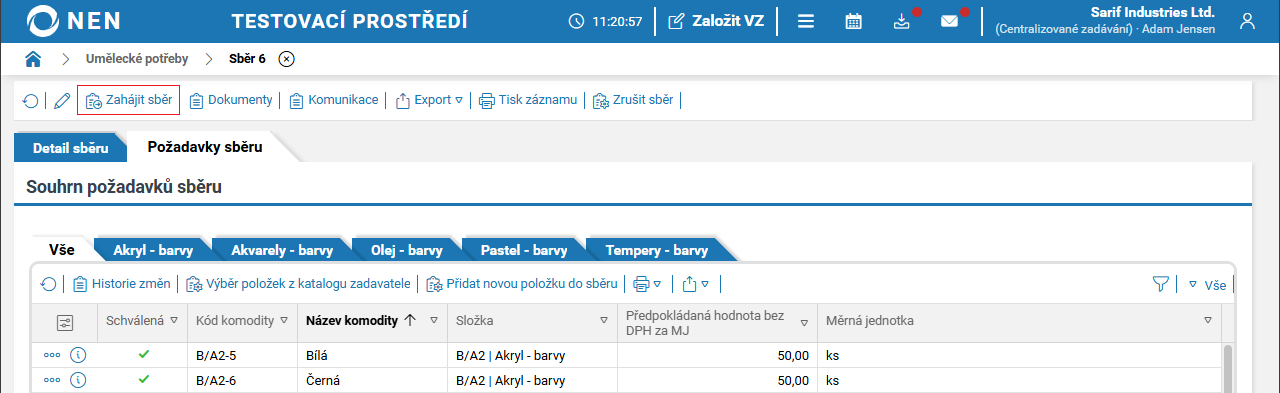
Sběr je po zahájení viditelný pro všechny uživatele pověřujících zadavatelů s rolí účastník centralizovaného zadávání.
Po zahájení sběru požadavků je možné odeslat zadavatelům zprávu/notifikaci o zahájení sběru. Pro její odeslání stiskněte v horní liště tlačítko „Notifikace” a následně „Odeslat zprávu o zahájení sběru”.
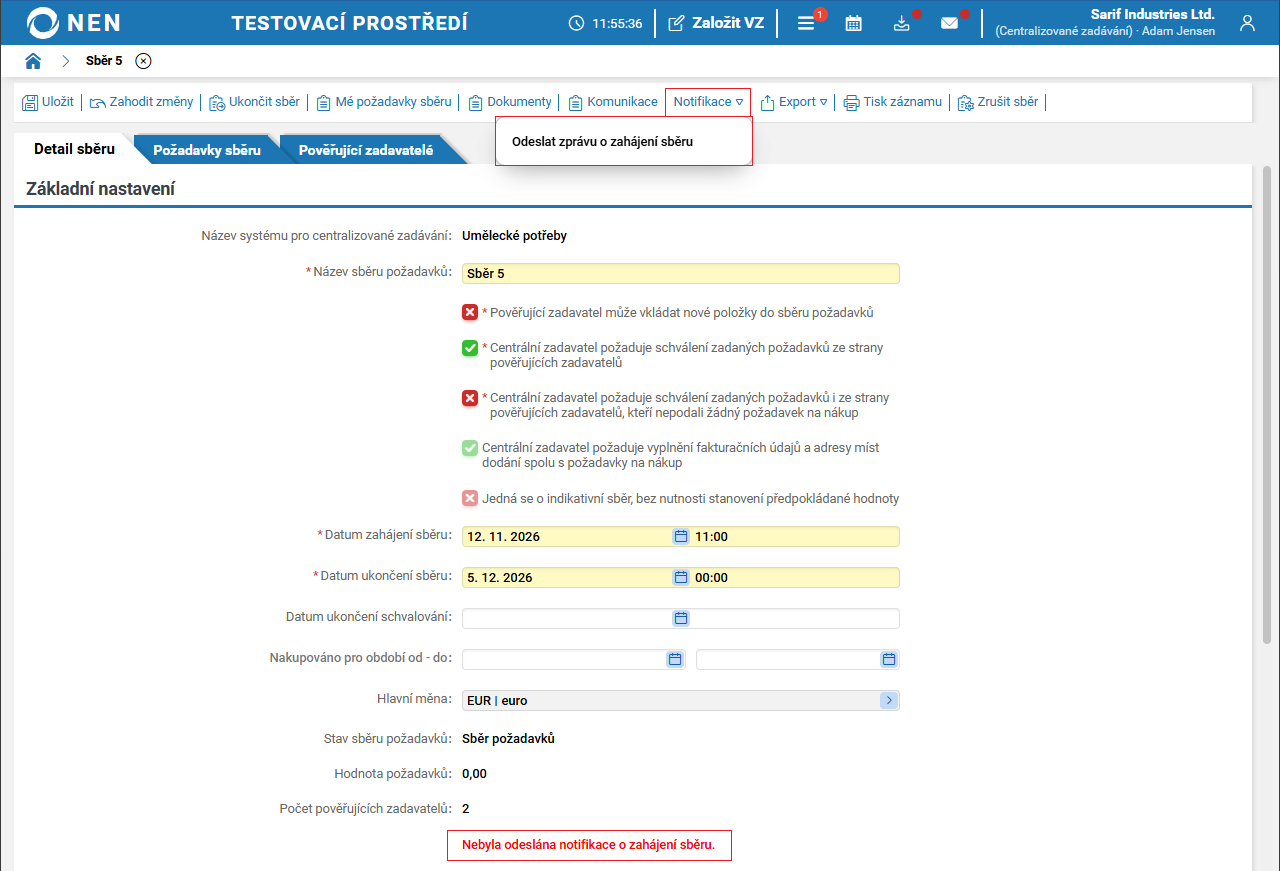
Vytvoří se koncept zprávy, ve které budou automaticky vybrány všechny organizace pověřujících zadavatelů. Seznam adresátů můžete změnit, přidat přílohy nebo upravit předem vygenerovaný text. Zprávu odešlete stisknutím tlačítka „Odeslat” nebo „Podepsat a odeslat”.

Odeslání notifikace prostřednictvím systému není povinné, pověřující zadavatel může vkládat své požadavky na nákup i bez jejího odeslání.
Po odeslání notifikace zmizí z úvodní stránky informace o neodeslání notifikace.
Ukončení sběru požadavků a změna trvání sběru požadavků
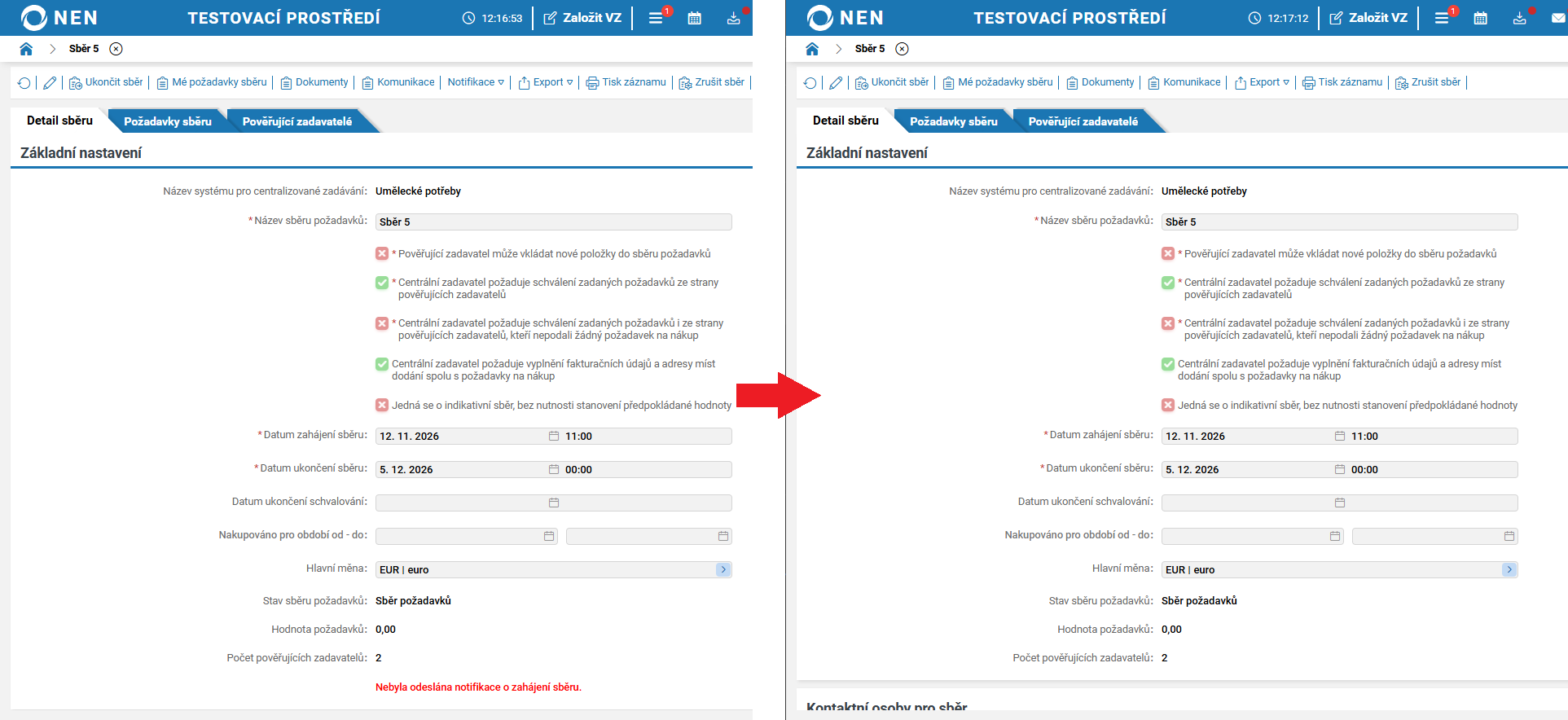
Centrální zadavatel může ukončit sběr požadavků před uplynutím lhůty ukončení sběru. Stisknutím tlačítka „Ukončit sběr“ v horní liště se nastaví datum ukončení sběru na aktuální datum a čas. Pověřující zadavatelé nemohou již vkládat nové požadavky na nákup. Změní se stav sběru na hodnotu „Ukončení sběru požadavků“ . Pokud ukončíte sběr ručně, nabídne se vám možnost odeslat zprávu o ukončení sběru skrze tlačítko „Notifikace” v horní liště.


Sběr požadavků je možné manuálně opětovně zahájit editací lhůty „Datum ukončení sběru“. Sběr nelze opětovně spustit v případě, kdy byla uživatelem již zahájená navazující fáze sběru.
Zrušení sběru požadavků
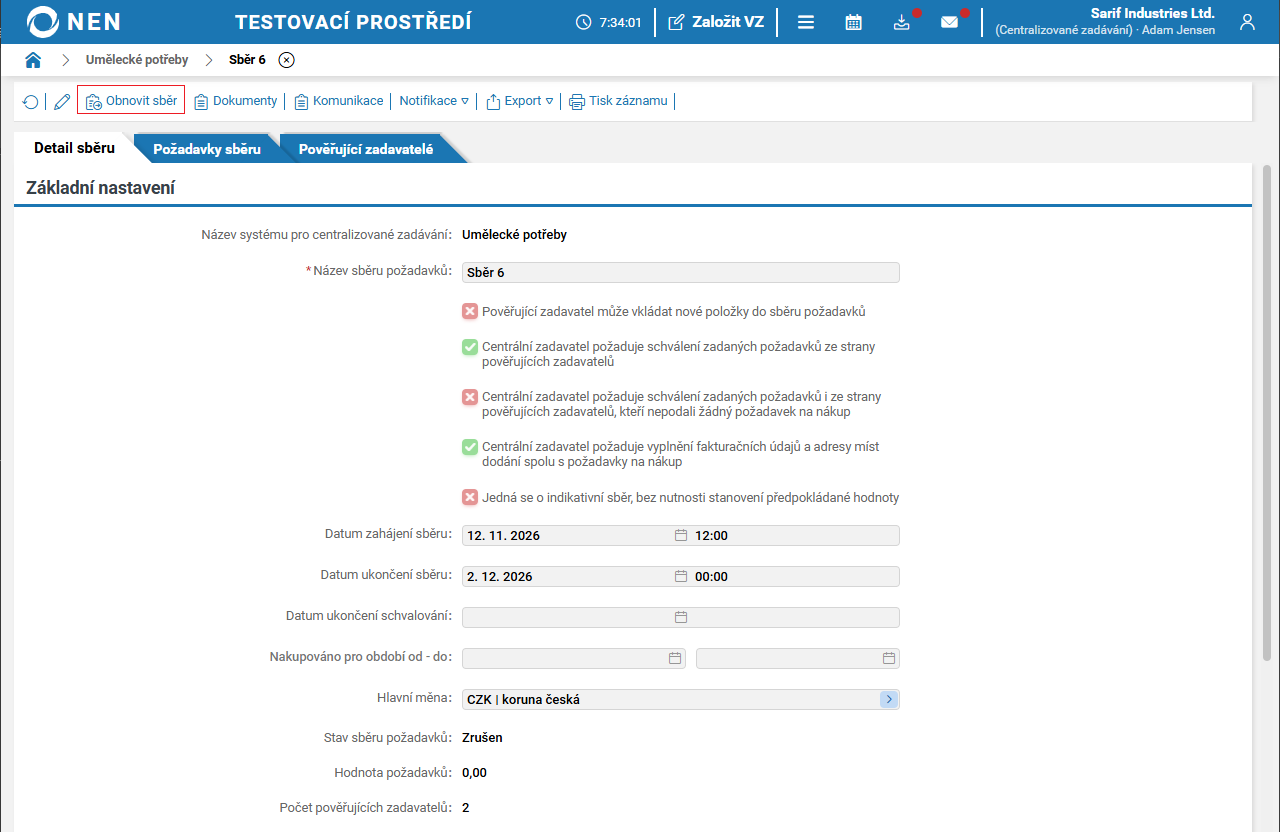
Centrální zadavatel může kdykoliv zrušit sběr požadavků. Zrušený sběr je možné následně obnovit. V V horní liště stiskněte „Zrušit sběr“.

Doporučujeme do systému vložit odůvodnění zrušení, následně potvrďte úkon stisknutím „Zrušit sběr“.
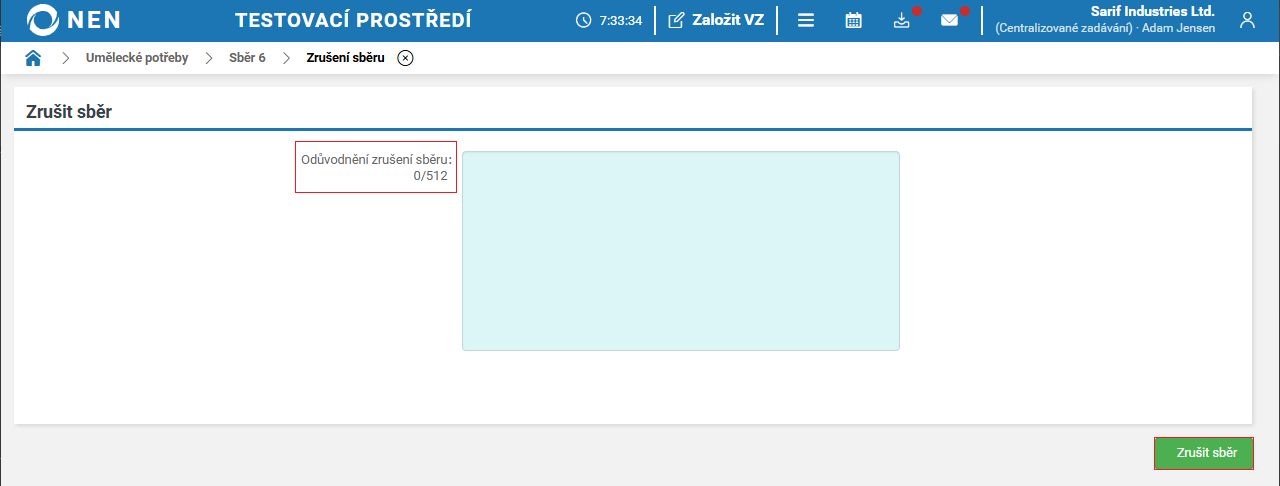
Zrušený sběr je možné obnovit prostřednictvím tlačítka „Obnovit sběr“ umístěného v horní liště. Sběr bude obnoven do původní fáze, ve které došlo k jeho zrušení.
Průběh sběru požadavků
Administrátor sběru může sledovat průběh zadaných požadavků ze strany pověřujících zadavatelů. Po zahájení sběru požadavků můžete ve sběru přepnout na záložku „Pověřující zadavatelé“. Administrátor zde vidí, zda pověřující zadavatelé zadávají hodnoty do sběru, či nikoliv. Zobrazen je čas poslední změny.
Upozorňujeme, že pověřující zadavatel může vyplňované hodnoty měnit do stanovené lhůty.

Uživatel systému NEN má možnost zobrazení různých struktur dat:
-
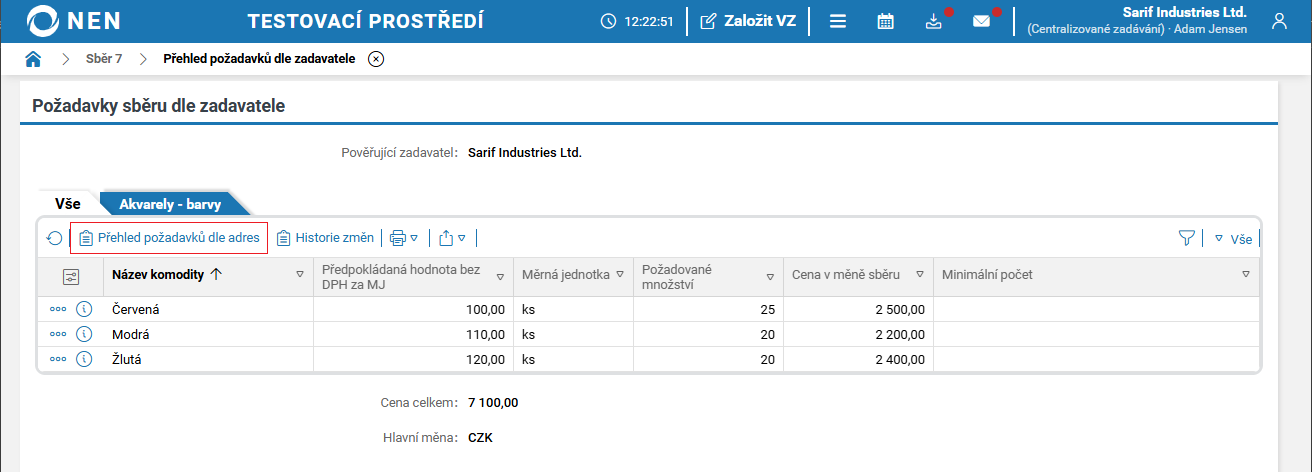
pro sledování všech požadovaných položek určitého zadavatele na záložce „Pověřující zadavatelé” klikněte u požadovaného zadavatele na ikonu „tří teček” a zvolte „Přehled požadavků dle zadavatelů”.

Otevře se seznam položek s jednotlivým množstvím, který daný uživatel požádal. Pokud je vyžadováno vyplnění fakturační adres, nabízí se v tabulce tlačítko „Přehled požadavků dle adres”, které zobrazí požadované množství na jednotlivé adresy.
-
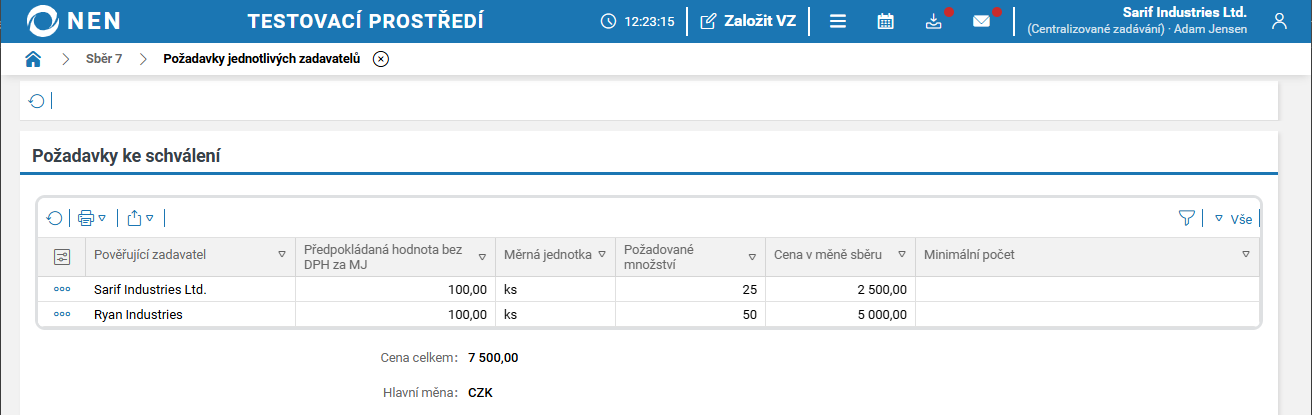
pro sledování všech požadavků k jedné určité položce na záložce „Požadavky sběru” klikněte u požadované položky na ikonu „tří teček” a zvolte „Požadavky jednotlivých zadavatelů”.

-
pro zobrazení seznamu všech vytvořených požadavků na položky od všech zadavatelů na záložce „Požadavky sběru” klikněte v tabulce na tlačítko „Přehled požadavků dle zadavatelů”.
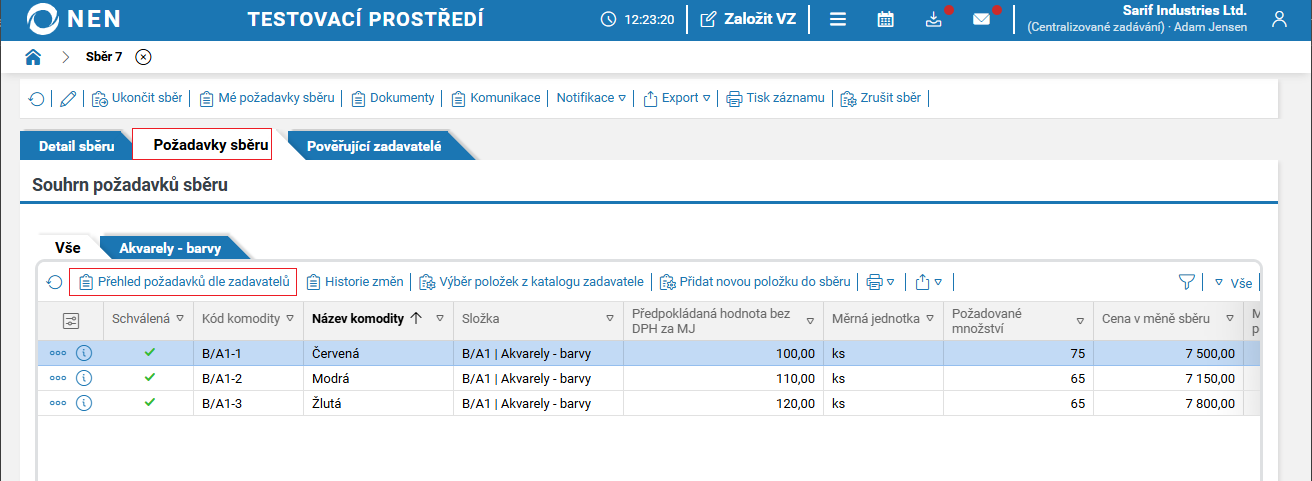
Pokud je vyžadováno vyplnění fakturační adres, nabízí se v tabulce tlačítko „Přehled požadavků dle adres”, které zobrazí požadované množství na jednotlivé adresy zadavatelů.

Podrobný proces podávání požadavků ze strany pověřujícího zadavatele naleznete v Podání požadavku na nákup.
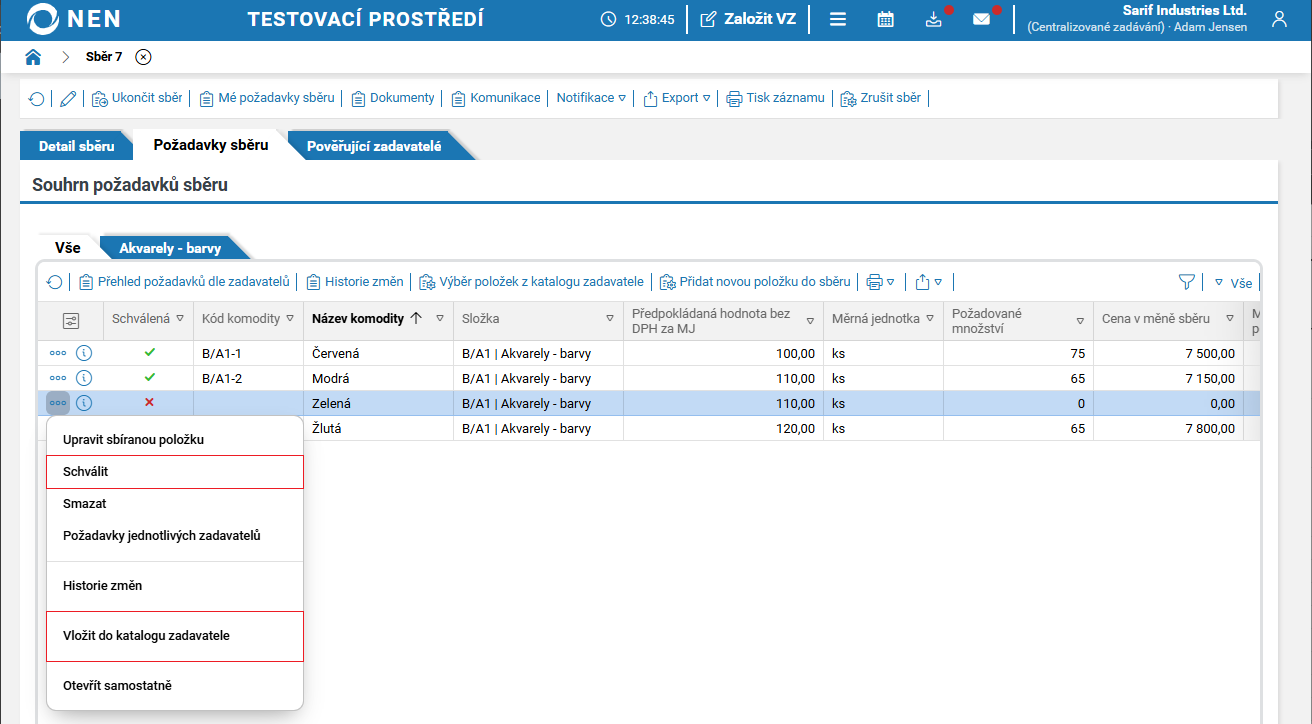
V případě, že administrátor sběru povolil přidávání položek a pověřující zadavatel přidal do sběru do položku novou položku, v přehledu „Položky sběru“ klikněte u neschválené položky na ikonu a pro schválení vyberte možnost „Schválit“. Položky vložené administrátorem sběru jsou automaticky schváleny.
Úkonem „Schválit“ nedojde k automatickému vložení položky do katalogu zadavatele. Položka je součástí pouze daného sběru. Pokud si ji přejete zařadit do katalogu zadavatele, klikněte na „Vložit do katalogu“.
Po uplynutí nebo předčasném ukončení doby pro podání požadavků lze následně přejít do fáze schvalování nebo finalizace.
Schvalování požadavků na nákup
Fáze schvalování je dostupná pouze pokud je sběr nastaven, že je vyžadováno schvalování administrátorem (vice v Založení a nastavení sběru požadavků).
Fáze schvalování slouží k revizi požadovaných položek a množství jednotlivých pověřených zadavatelů. Rozhodnutí o požadavcích na nákup lze provést hromadnou operací nebo je možné provádět schválení na úrovni jednotlivých položek. Ve fázi schvalování lze stále editovat požadované množství na jednotlivých položkách. Uživatel se může rovněž rozhodnout pouze některé položky schválit a některé zamítnout.
Pro přechod do fáze schvalování administrátor vyplní datum ukončení schvalování požadavků na záložce „Detail sběru” a následně stiskne tlačítko „Přejít do fáze schvalování“.

Po přechodu do fáze schválení požadavků systém uživateli nabídne manuální odeslání notifikace o přechodu do fáze schvalování. Odeslání notifikace není povinnou součástí procesu schválení, uživatelé budou mít funkci dostupnou i bez odeslání zprávy.

Schválení požadavků je dostupné uživatelům s rolí „Administrátor centralizovaného zadávání” nebo „Schvalovatel centralizovaného zadávání” (více informací v článku Nastavení oprávnění (rolí) pro správu a práci v systému centralizovaného zadávání).
Schvalování s rolí administrátora centralizovaného zadávání
Uživatel s rolí „Administrátor centralizovaného zadávání“ má v prostředí Centrálního zadávání možnost zobrazit v účastněném sběru (ať už jako administrátor/správce nebo pověřující zadavatel) záložku „Pověřující zadavatelé“. Seznam obsahuje sloupec „Stav schvalování“, který zobrazuje, zda zadavatel dokončil fázi schvalování či nikoliv.
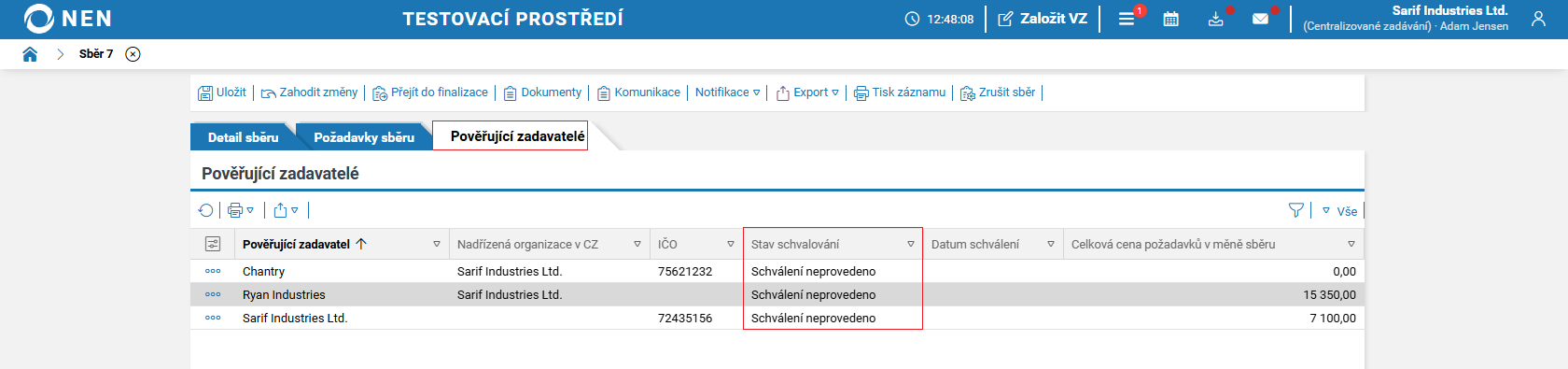
Pro zobrazení detailního přehledu požadovaných položek daného pověřujícího zadavatele, zvolte v seznamu možnost „Přehled požadavků dle zadavatelů“.
Pro spuštění procesu schválení požadavků pověřujících zadavatelů, zvolte v seznamu u daného zadavatele možnost „Schvalování“.
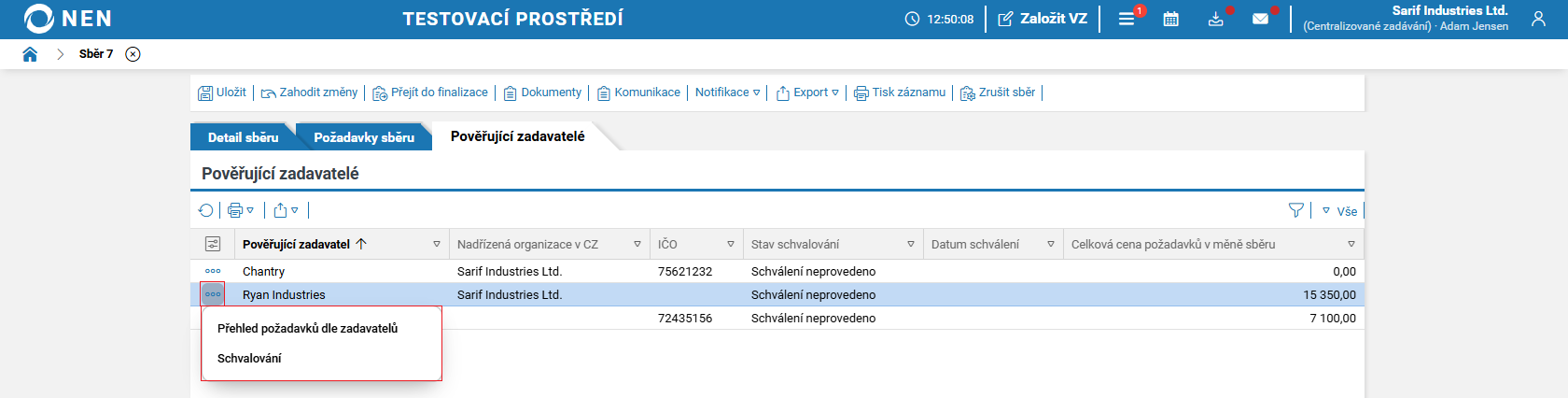
Administrátor sběru vidí požadavky všech pověřujících zadavatelů a může provést schválení i po uplynutí data ukončení schvalování.
Uživatel pověřujícího zadavatele s rolí „Administrátor centralizovaného zadávání“ má rovněž oprávnění provést schválení požadavků. V záložce vidí pouze své vlastní požadavky nebo požadavky pověřujících zadavatelů, kterým je nadřízený. Schválení může provést pouze do doby uplynutí ukončení schvalování.
Schvalování s rolí schvalovatele centralizovaného zadávání
Pokud máte roli „Schvalovatel centralizovaného zadávání“ můžete provést úkon schválení (případnou editaci položek) v rozhraní zadavatele skrze dlaždici „Schválení požadavků”.

Zobrazí se přehled sběrů požadavků ve fázi schvalování, u kterých neuplynula lhůta „Datum ukončení schvalování“. V horní liště můžete přes tlačítko „Přehled ukončených schvalování” zobrazit seznam všech sběrů, u kterých byla vaše organizace jako pověřující zadavatel a u nichž již uběhla lhůta pro schválení požadavků. Požadovaný záznam sběru otevřete tlačítkem „Vybrat“ u sběru.
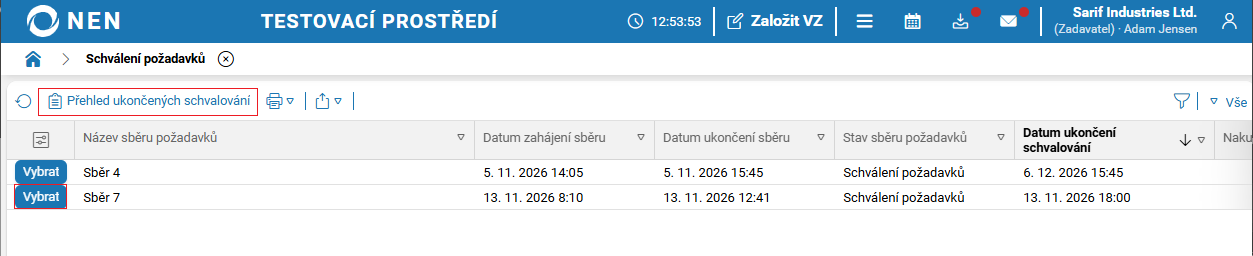
Zobrazí formulář „Schvalování sběru požadavků“.
V bloku „Nastavení pověřujícího zadavatele“ jsou zobrazeny pouze statické informace o zadavateli a průběhu procesu schválení požadavků na nákup.
V bloku „Rozhodnutí o schválení“ provádí uživatel schválení/zamítnutí požadavku na nákup.
V bloku „Požadavky ke schválení“ jsou zobrazeny všechny položky sběru. Zobrazení lze měnit filtrem. Význam vybraných sloupců je následující:
• Požadované množství – celkový počet za udanou měrnou jednotku (např. ks), který byl uživateli vložen do NEN ve fázi sběru požadavků
• Nakupované množství – celkový počet za udanou měrnou jednotku (např. ks), který je schválen
• Celková cena za položku – Nakupované množství x Předpokládaná hodnota za 1 měrnou jednotku
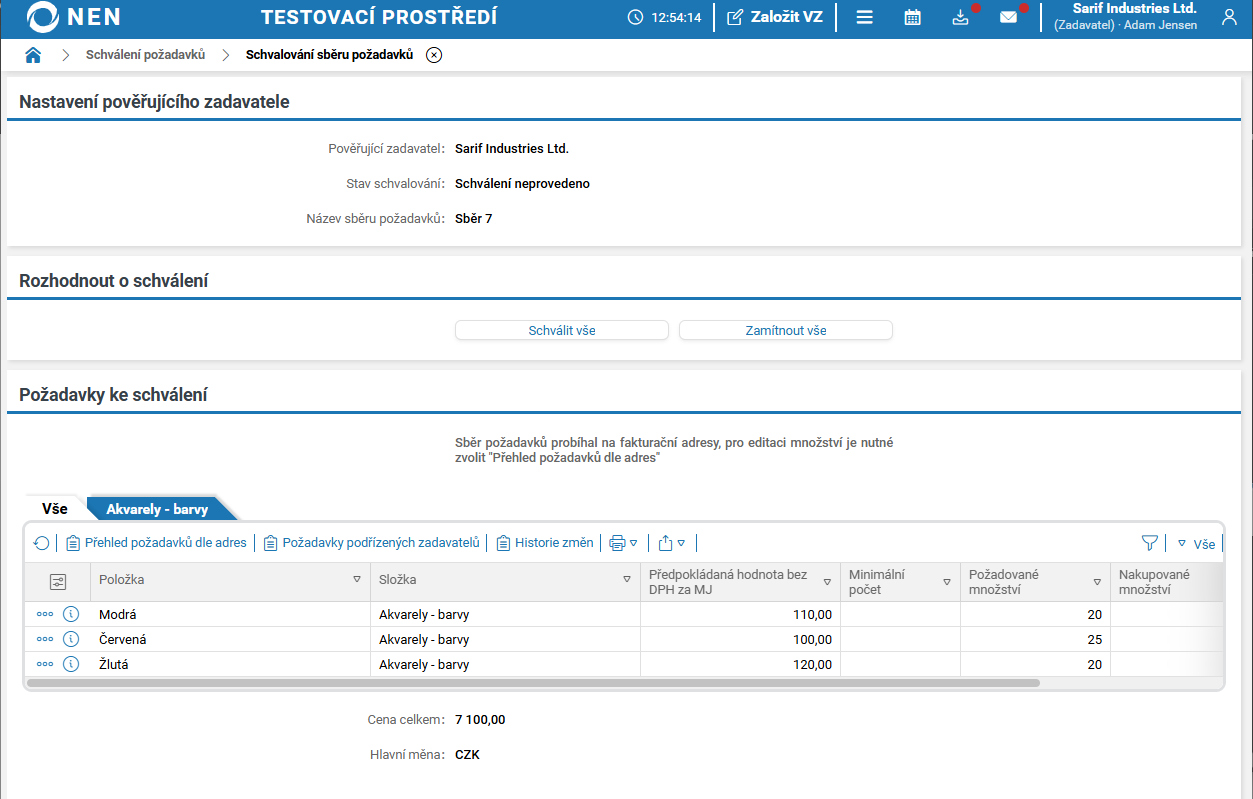
Skrze tlačítko „Požadavky podřízených zadavatelů” lze provést schválení a úpravu nakupovaného množství pověřujících zadavatelů, kteří spadají pod organizační úroveň zadavatele.
Schválení/zamítnutí zadaných hodnot
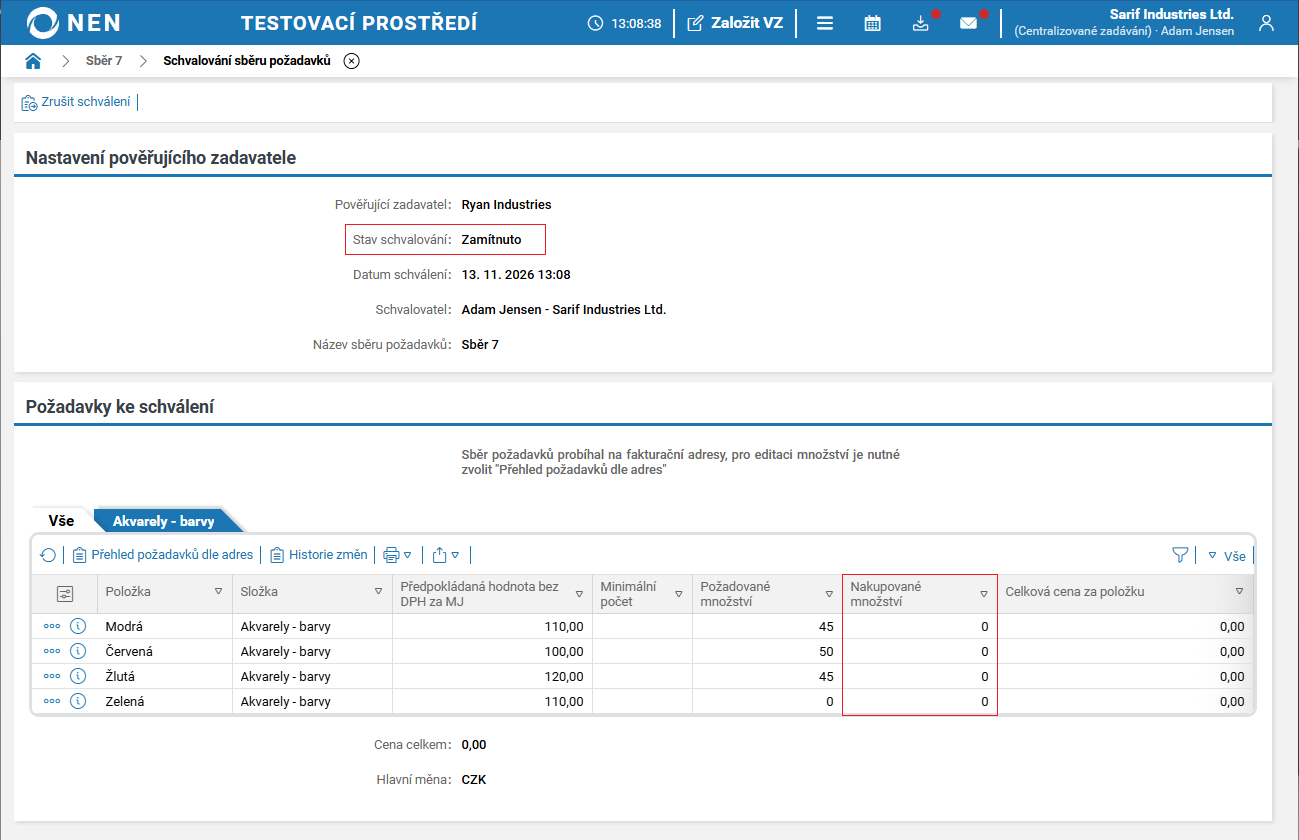
Po otevření schvalování zvoleného zadavatele se nabízí dvě možnosti v bloku „Rozhodnutí o schválení”: „Schválit vše” a „Zamítnout vše”.

Schválit vše - provede schválení nákupu všech položek v množství uvedené ve sloupci „Nakupované množství”, který přibyl po přechodu do fáze schvalování. Zároveň se změní „Stav schvalování” na „Schváleno” a vyplní se datum a čas provedení úkonu „Datum schválení”. Po stisknutí není možné provádět další úpravy ze strany pověřujícího zadavatele. Další úpravy může provést pouze administrátor sběru po přechodu do fáze finalizace.

Zamítnout vše - provede nastavení hodnoty „Nakupované množství” na 0 u všech položek. Zároveň se změní „Stav schvalování” na „Zamítnuto” a vyplní se datum a čas provedení úkonu „Datum schválení”. Po stisknutí není možné provádět další úpravy ze strany pověřujícího zadavatele. Další úpravy může provést pouze administrátor sběru po přechodu do fáze finalizace.
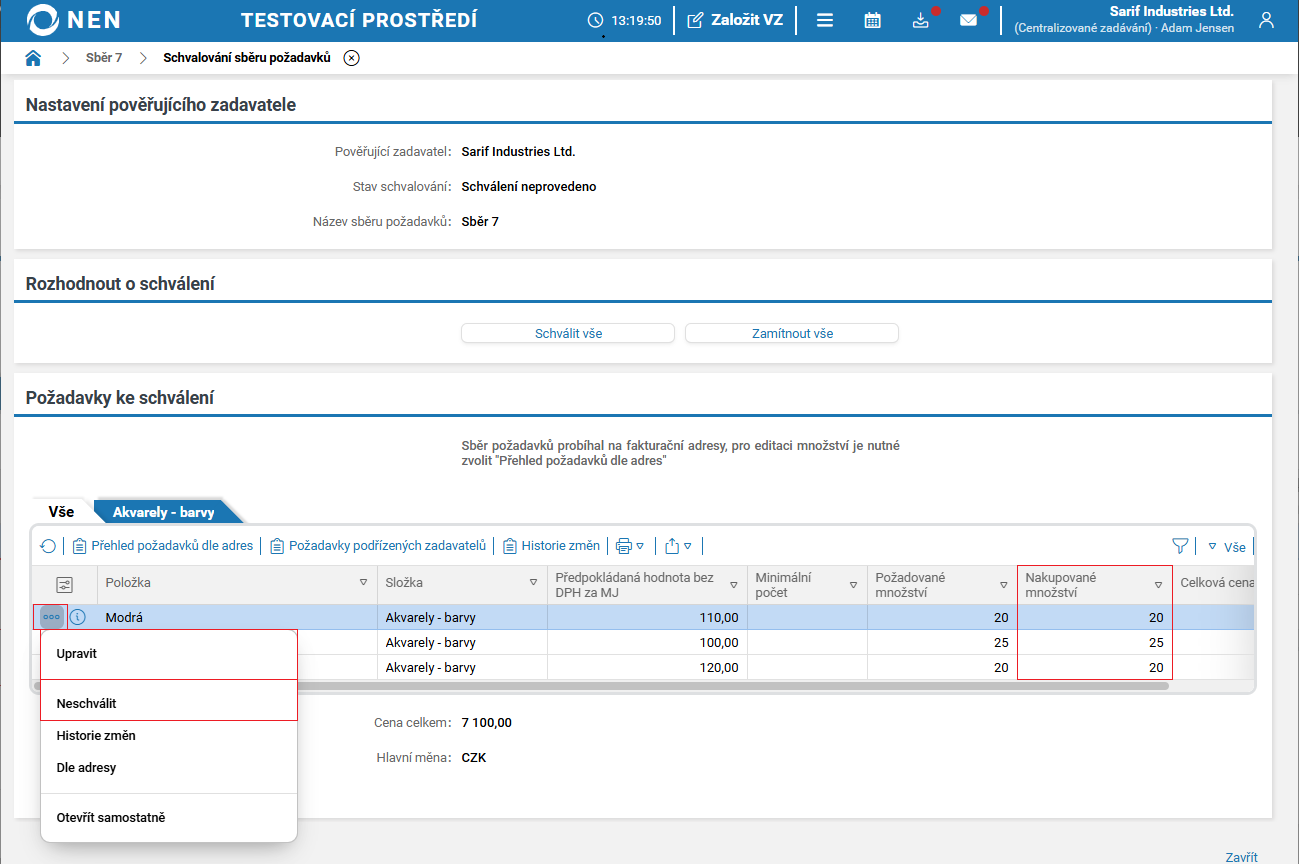
Pokud si přejete provést změny v nakupovaném množství před schválením, je potřeba provést změny hodnot „Nakupované množství“ u jednotlivých položek. U vybrané položky stiskněte ikonu „tří teček”, vyberte z menu možnost „Upravit” a změňte hodnotu nakupovaného množství na vaši hodnotu. Pro dokončení úpravy stiskněte tlačítko „Uložit”. Editovat lze množství všech položek bez ohledu na to, jestli původní zadavatel o položku žádal nebo ne. Pokud si nepřejete aby se prováděl nákup určité položky, o kterou pověřující zadavatel zažádal, nastavte nakupované množství na 0 nebo otevřete u zvolené položky nabídku skrze ikonu „tří teček” a stiskněte „Neschválit”, čímž se automaticky nastaví nakupované množství u položky na 0.
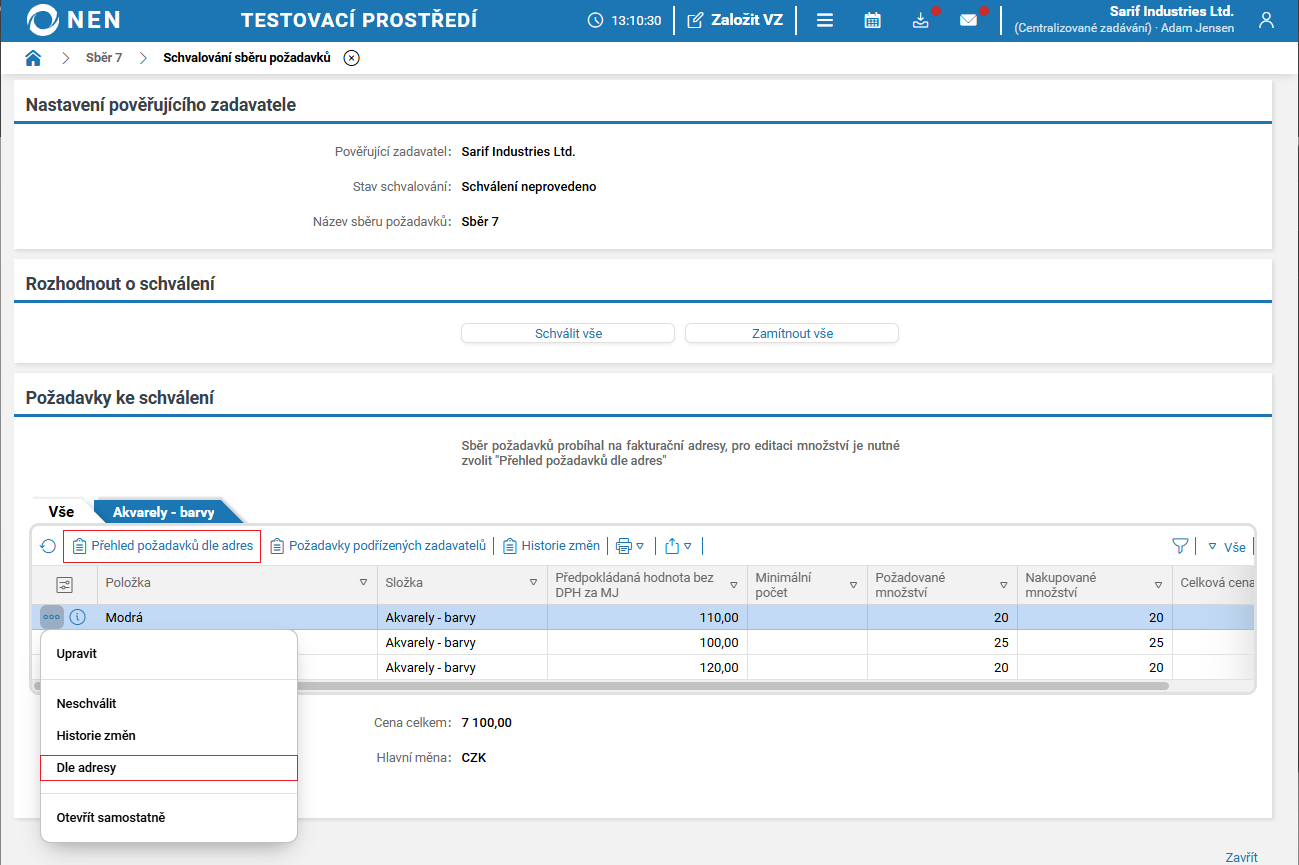
Pokud je vyžadováno v požadavcích sběru vyplnění fakturačních a dodacích údajů, systém umožní z důvodu konzistence dat editaci množství na položce pouze na úrovni dodacích míst nebo případně jednotlivých osob, které zadaly požadavky na nákup. Pro editaci jedné položky zvolte u příslušného záznamu možnost „Dle adres“ v nabídce u zadavatele nebo skrze tlačítko „Přehled požadavků dle adres” v horní liště pro editaci všech položek hromadně.
Schvalovatel může pro svou organizaci zobrazit úroveň hodnot zadaných jednotlivými osobami ve fázi sběru požadavků a editovat hodnotu až na této úrovni. Záleží, zda je pro zadavatele tento aspekt podstatný. Prostřednictvím ikony zvolte možnost „Dle osob“ na příslušném záznamu adresy.
Pokud byl požadavek na nákup zadán ve fázi sběru požadavků více osobami, budou v tabulce uvedeni jednotlivý uživatelé. Na příslušném záznamu proveďte editaci nakupovaného množství a změnu uložte. Možnost „Dle osob” se nachází pouze při editaci jedné položky konkrétní položky.

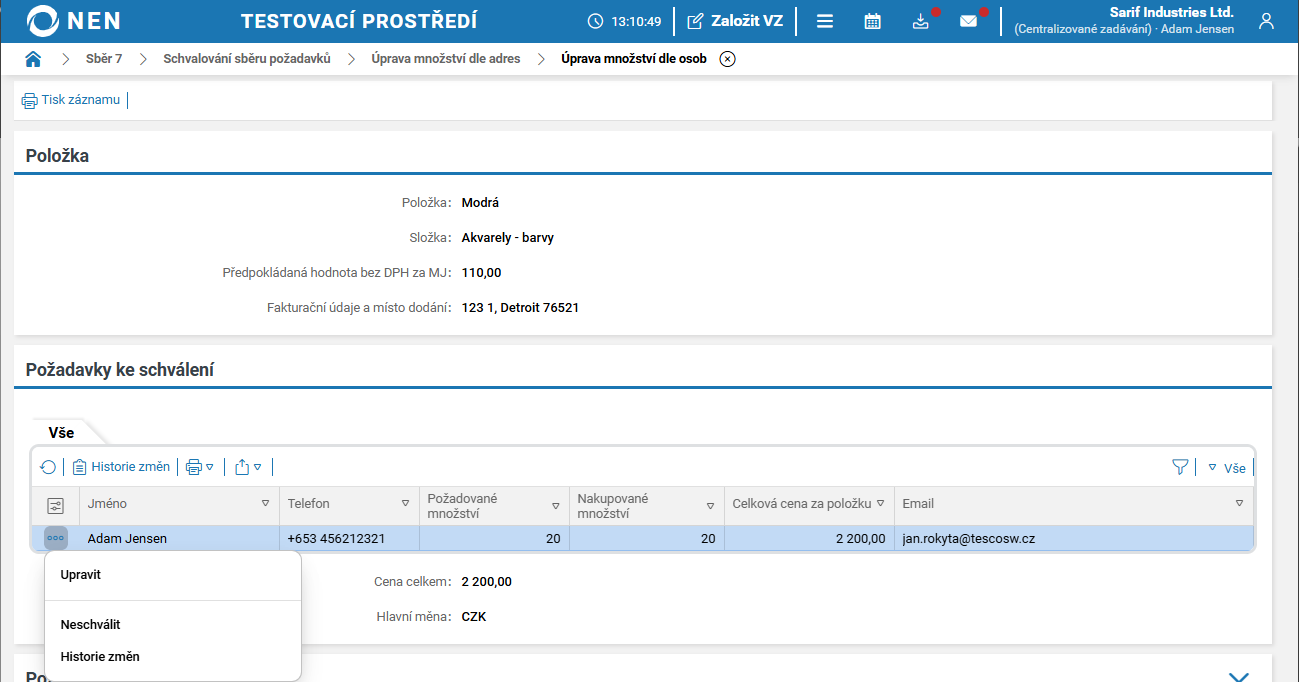
Editaci množství položek není nutné provést v jednom okamžiku, lze upravit hodnoty vybraných položek a uložit záznam. Následně je možné se na formulář vrátit zpět a dokončit editaci položek. Tlačítko „Schválit vše“ použijte, až budou opravdu všechny položky zkontrolovány.
Veškeré úpravy hodnoty množství jsou zpětně dohledatelné. Prostřednictvím ikony zvolte možnost „Historie změn“ na příslušném záznamu.
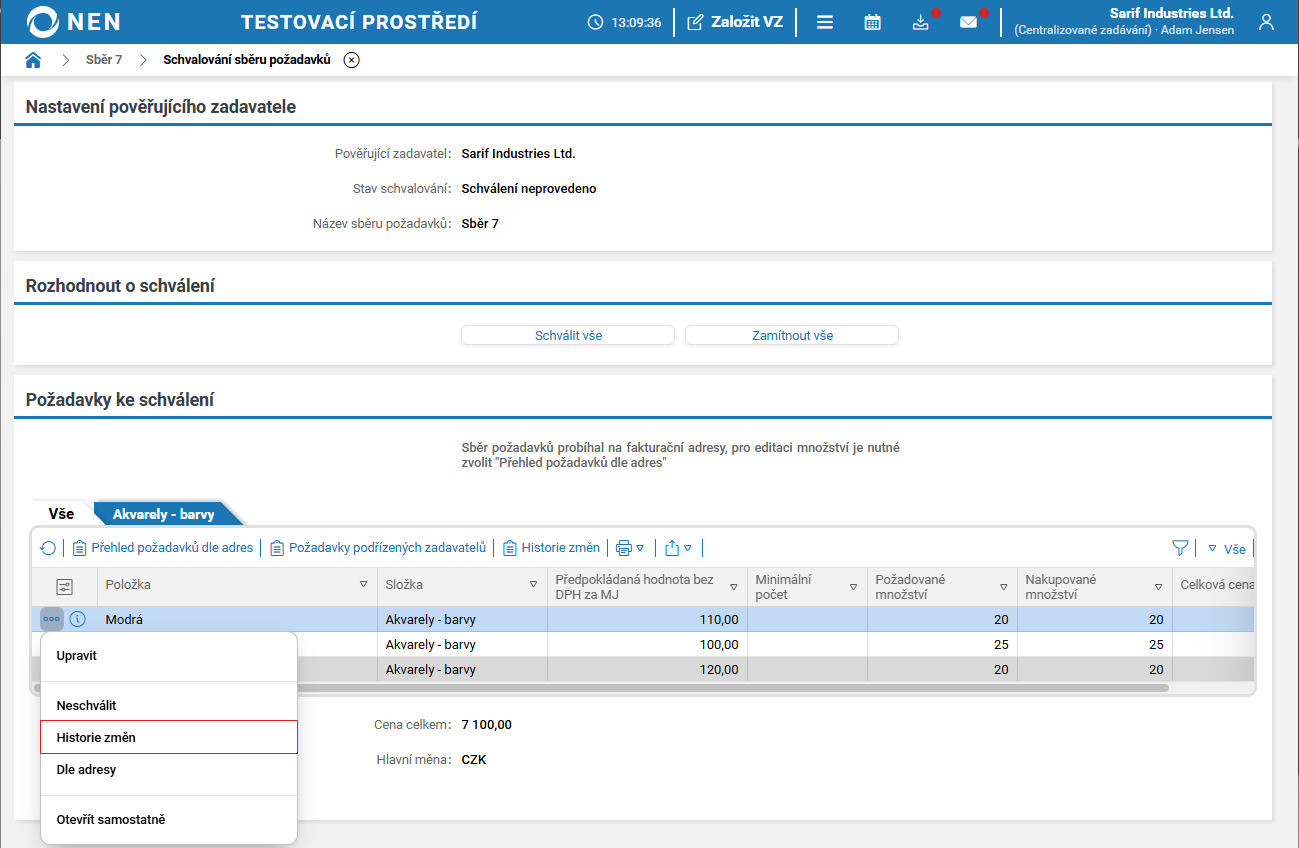
Pověřující zadavatel má dostupné změny pouze na úrovni své organizace. Centrální zadavatel může sledovat změny na úrovni všech zařazených pověřujících zadavatelů do sběru požadavků.
Finalizace Požadavků
Funkcionality jsou dostupné pouze pro administrátory prováděného sběru. V této fázi může pouze administrátor provádět změny v požadavcích pověřujících zadavatelů před navázáním sběru požadavků na zadávací postup.
Ve fázi finalizace administrátor sběru může stále provádět změny v nakupovaném množství jednotlivých požadavků, případně může i nadále upravovat položky, přidávat nebo je kompletně odebrat. Ve fázi finalizace už nikdo jiný nemůže ovlivňovat dění.
Každému zadavateli lze upravit nakupované množství. Pokud si přejete pro daného zadavatele nakonec nenakupovat, nastavte množství všech položek na 0. Odebrat zcela položku ze sběru, která byla zařazena do sběru z katalogu zadavatele, je možné provést aktualizací prvotního načteného výběru. Klikněte na „Výběr položek z katalogu zadavatele“, zobrazí se načtené položky do sběru. Pokud odškrtnete u položky zpět „fajfku“ na prázdný výběr a následně kliknete na „Potvrdit výběr“, dojde k aktualizaci položek a jejímu smazání. Upozorňujeme, že smazání je trvalé bez možnosti nápravy.
Přechod do fáze finalizace
Pokud Centrální zadavatel v nastavení sběru stanovil hodnotu „fajfka“ u parametru „Centrální zadavatel požaduje schválení zadaných požadavků ze strany pověřujících zadavatelů“ musí být u pověřujících zadavatelů, kteří podali požadavek na nákup, provedeno schválení požadavku.
Pokud Centrální zadavatel nastavil na „fajfku“ možnost „Centrální zadavatel požaduje schválení zadaných požadavků i ze strany pověřujících zadavatelů, kteří nepodali žádný požadavek na nákup“, musí být u všech všech pověřujících zadavatelů provedeno schvalování. Ve sloupci „Stav schvalování“ nesmí být u žádného ze zadavatelů hodnota „Schválení neprovedeno“. Dříve není možné přejít do fáze finalizace.
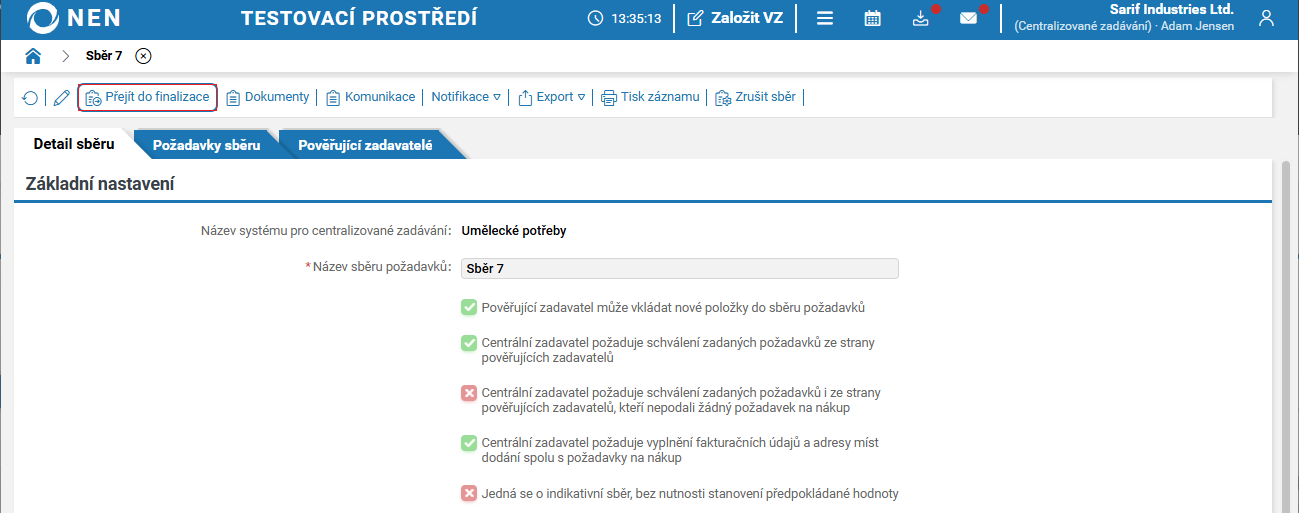
Na detailu sběru klikněte na tlačítko „Přejít do finalizace“, systém Vás vyzve k potvrzení úkonu, volbu potvrďte kliknutím na „Ano“.
Ukončení finalizace
Pro ukončení finalizace stiskněte tlačítko „Ukončit finalizaci“, úkonem bude sběr požadavků připraven pro navázání na zadávací postup.

Systém uživatele upozorní o provedení finalizace sběru. Finalizovaný sběr lze případně před navázáním sběru požadavku znovu odemknout návratem do finalizace a opětovně editovat nakupované množství.
Exporty dat ze sběru
V horní liště můžete nalézt tlačítko „Export”. Je dostupné již od zahájení sběru, ale kvůli možným měnícím se údajům ve sběru doporučujeme provést exporty až po ukončení finalizace sběru.
Pod tlačítkem se nachází tři možnost:
Exportovat požadavky - provede export seznamu jednotlivých položek, jejich množství a celkovou cenu - nejsou zde uvedení zadavatelé, kteří prováděli požadavek.
Exportovat požadavky pro dodavatele - provede export seznamu jednotlivých položek a jejich požadované množství. Zároveň zde již přibydou okna pro doplnění nabídkové ceny dodavatelem. Tento export lze použít jako součást zadávací dokumentace veřejné zakázky.
Exportovat za nadřízené organizace - provede export jednotlivých požadavků provedených pověřujícími zadavateli. V případě nastavení nutnosti vyplnění fakturačních a dodacích adres jsou tyto informace exportovány také.