
Založení sběru požadavků
Pro založení sběru je potřeba mít roli administrátor centralizovaného zadávání (více v Nastavení oprávnění (rolí) pro správu a práci v systému centralizovaného zadávání). Sběry může vytvářet organizace, která daný systém centrálního zadávání založila.
Chcete-li v aktuálním SCZ založit nový sběr požadavků, přejděte na záložku „Sběry požadavků“, klikněte na tlačítko „Nový“.

Základní nastavení sběru požadavků
Na záložce „Detail sběru” je potřeba vyplnění minimálně všech povinných polí, to znamená: „Název sběru požadavků“, „Datum zahájení a ukončení sběru“ a „Hlavní měnu“. Veškeré vyplněné lhůty lze po zahájení sběru požadavku dále upravovat. Pro zahájení sběru je nutné, aby pro datum a čas sběru byl nastaven budoucí termín.
Pro úpravu průběhu sběru požadavků lze provést následující nastavení:
-
Pověřující zadavatel může vkládat nové položky do sběru požadavků – položky přidané pověřujícími zadavateli musí být schváleny centrálním zadavatelem, aby byly zařazeny do finálních výstupů,
-
Centrální zadavatel požaduje schválení zadaných požadavků ze strany pověřujících zadavatelů, kteří podali požadavek na nákup - pokud je nastaveno na červený křížek, je přeskočena celá fáze schvalování,
-
Centrální zadavatel požaduje schválení zadaných požadavků i ze strany pověřujících zadavatelů, kteří nepodali žádný požadavek na nákup - proces schvalování je potřeba provést u všech pověřujících zadavatelů,
-
Centrální zadavatel požaduje vyplnění fakturačních údajů a adresy míst dodání spolu s požadavky na nákup – pověřující zadavatel může ve sběru za organizaci vytvořit více požadavků o různých množství položek na více odběrných míst, výstup dat tohoto členění lze poskytnout následně dodavateli,
-
Jedná se o indikativní sběr, bez nutnosti stanovení předpokládané hodnoty – ze sběru nebude možné založit zakázku a účastník sběru bude na formuláři se sbíranými položkami upozorněn, že se jedná o nezávazný, indikativní sběr, ze kterého nebude realizován nákup. V kompetenci administrátora CZ bude vhodné nastavení sběru – míra detailu sbírané položky, jednotka sbírané položky apod,
-
Datum ukončení sběru – určuje datum a čas, do kdy mohou pověřující zadavatelé odesílat své požadavky na nákup. Po uplynutí data pověřující zadavatelé nemají již možnost požadavek zaslat bez zásahu administrátora sběru.
-
Datum ukončení schvalování – určuje datum a čas, do kdy mohou pověřující zadavatelé provést schválení požadavků na nákup. Okno je dostupné pouze, pokud je na zelený háček nastaveno „Centrální zadavatel požaduje schválení zadaných požadavků ze strany pověřujících zadavatelů, kteří podali požadavek na nákup” (proces schvalování je popsán v Zahájení a průběh sběru požadavků),
-
Nakupováno pro období od – do - slouží pro sdělení informace zařazeným zadavatelům a pro lepší orientaci, na jak dlouhé období jsou položky požadovány (tedy na jakou dobu by položky měly vystačit),
-
Hlavní měna: Určuje, v jaké měně budou jednotlivé požadavky na nákup vyčísleny. V případě, že má položka sběru nastavenou jinou měnu než sběr, dojde k automatickému přepočtu na měnu sběru.
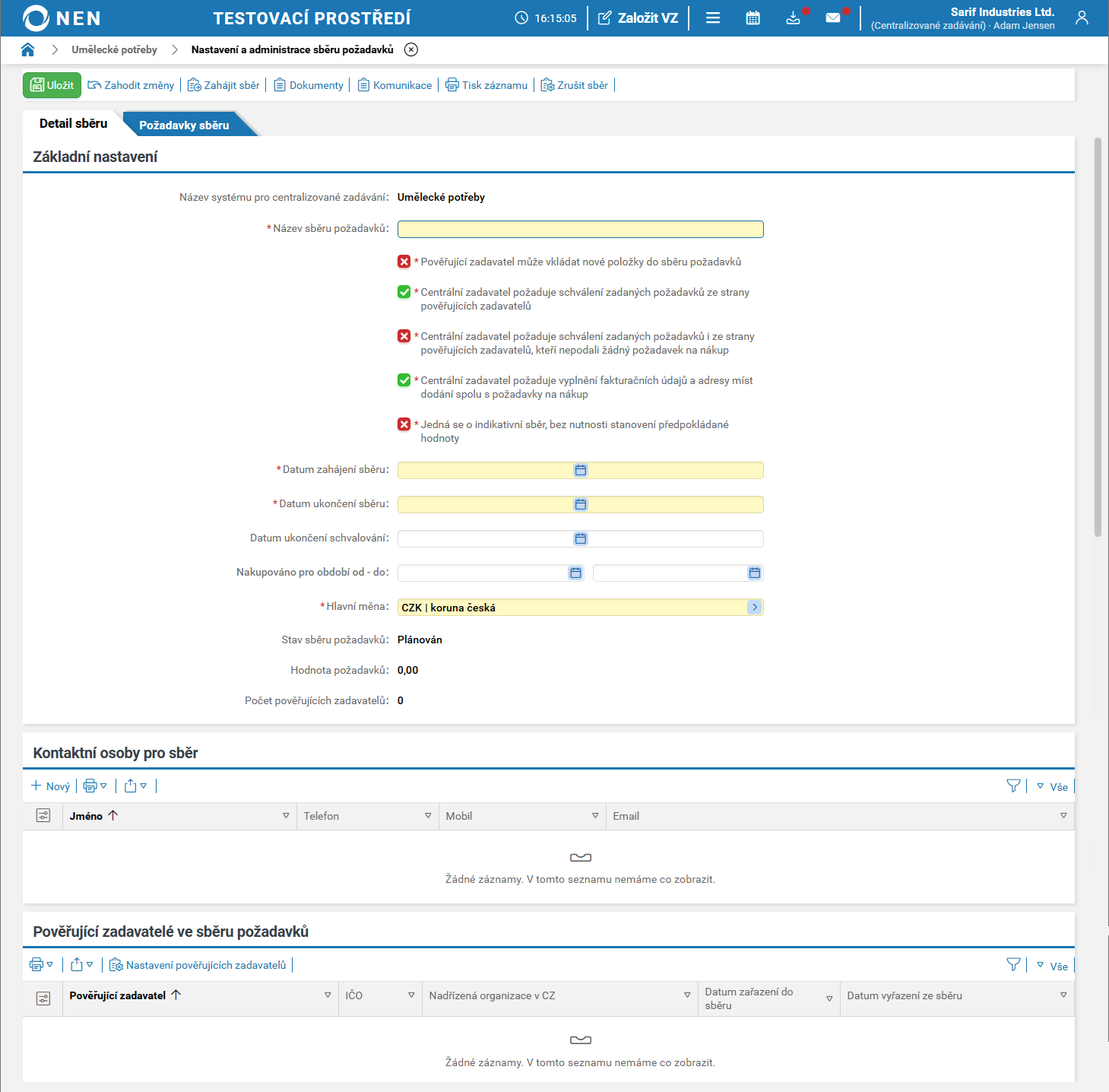
Kontaktní osoba pro sběr – určuje, kdo bude sloužit pro daný sběr jako kontaktní osoba pro účastníky sběru. Při prvním uložení po vytvoření systému bude automaticky přednastavena osoba, jež daný sběr aktuálně zakládá. Lze přidat ostatní osoby s rolí Administrátor centralizovaného zadávání skrze tlačítko „Nový” (nehraje roli, jestli je pro organizace osoba nastavena jako kontaktní osoba nebo ne). Systém požaduje, aby byla vyplněna minimálně jedna kontaktní osoba. Kontaktní osoby lze kdykoliv změnit.
Pověřující zadavatelé ve sběru požadavků - panel slouží pro výběr zadavatelů do sběru požadavků. Pro výběr zadavatelů stiskněte tlačítko „Nastavení pověřujících zadavatelů“. Otevře se seznam pověřujících zadavatelů, kteří byly vaší organizací do systému centralizovaného zadávání přidáni (více v Správa pověřujících zadavatelů).
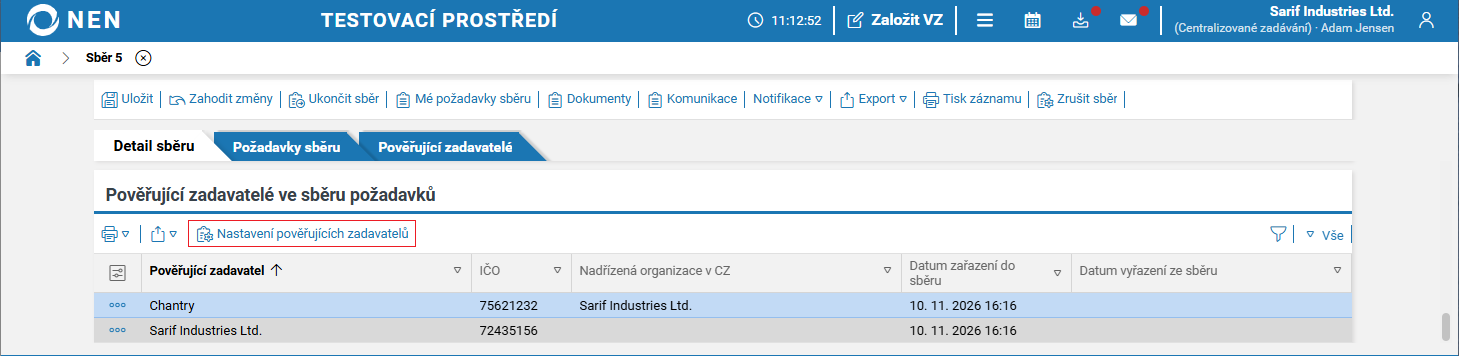
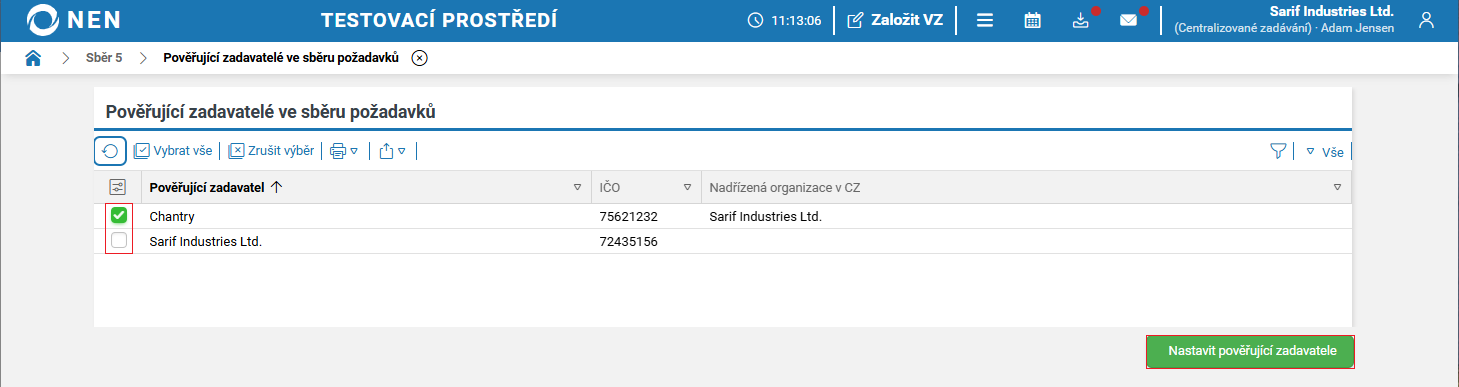
Ze seznamu označte zadavatele, kteří se budou moci účastnit sběru požadavků a výběr potvrďte tlačítkem „Nastavit pověřující zadavatele“. Po potvrzení výběru se zadavatelé propíší do seznamu pověřujících zadavatelů ve sběru požadavků.
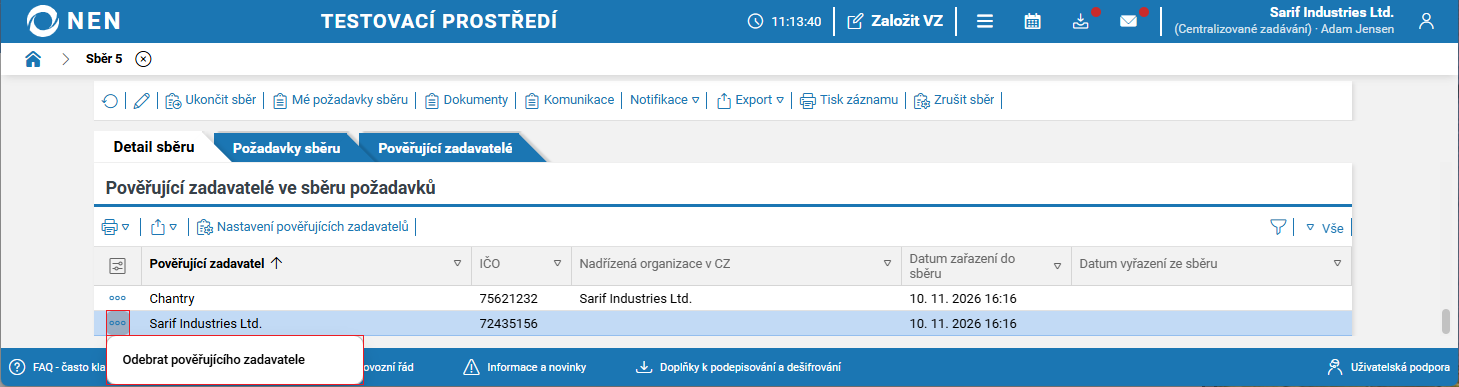
Odebrání lze provést pomocí ikony „tří teček” u požadovaného zadavatele a stisknutím tlačítka „Odebrat pověřujícího zadavatele” nebo odebráním označení v seznamu zadavatelů přes tlačítko „Nastavení pověřujících zadavatelů”.
V případě, že je struktura pověřujících zadavatelů nastavena víceúrovňově (více o struktuře v Správa pověřujících zadavatelů), mohou i pověřující zadavatelé, které jste vybrali do sběru, přidávat vlastní pověřující zadavatele, kteří jsou jim ve struktuře podřízení. Každý pověřující zadavatel může přidávat/odebírat pouze pověřující zadavatele, které do sběru přidal. V případě, že je odebrán pověřující zadavatel, který přidal vlastní pověřující zadavatele, budou po jeho odebrání odebráni i všichni podřízení zadavatelé.
Zařazení položek do sběru požadavků
Pro každý sběr je potřeba vytvořit seznam položek/komodit, které budou pro vytvořený sběr požadovány jednotlivými zadavateli.
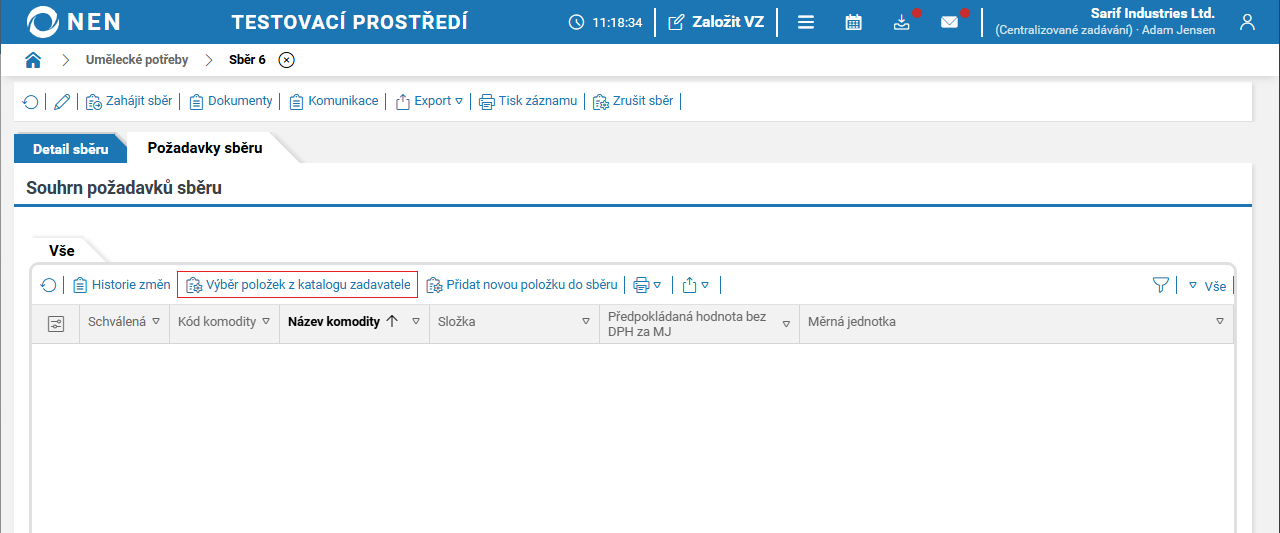
Vytvoření seznamu provedete kliknutím na záložku „Požadavky sběru“. V bloku „Souhrn požadavků sběru“ se nachází prázdná tabulka/seznam. Položky do sběru jsou primárně vybírány z katalagu zadavatele (více v Katalog zadavatele) Pro výběr položek stiskněte „Výběr položek z katalogu zadavatele“.
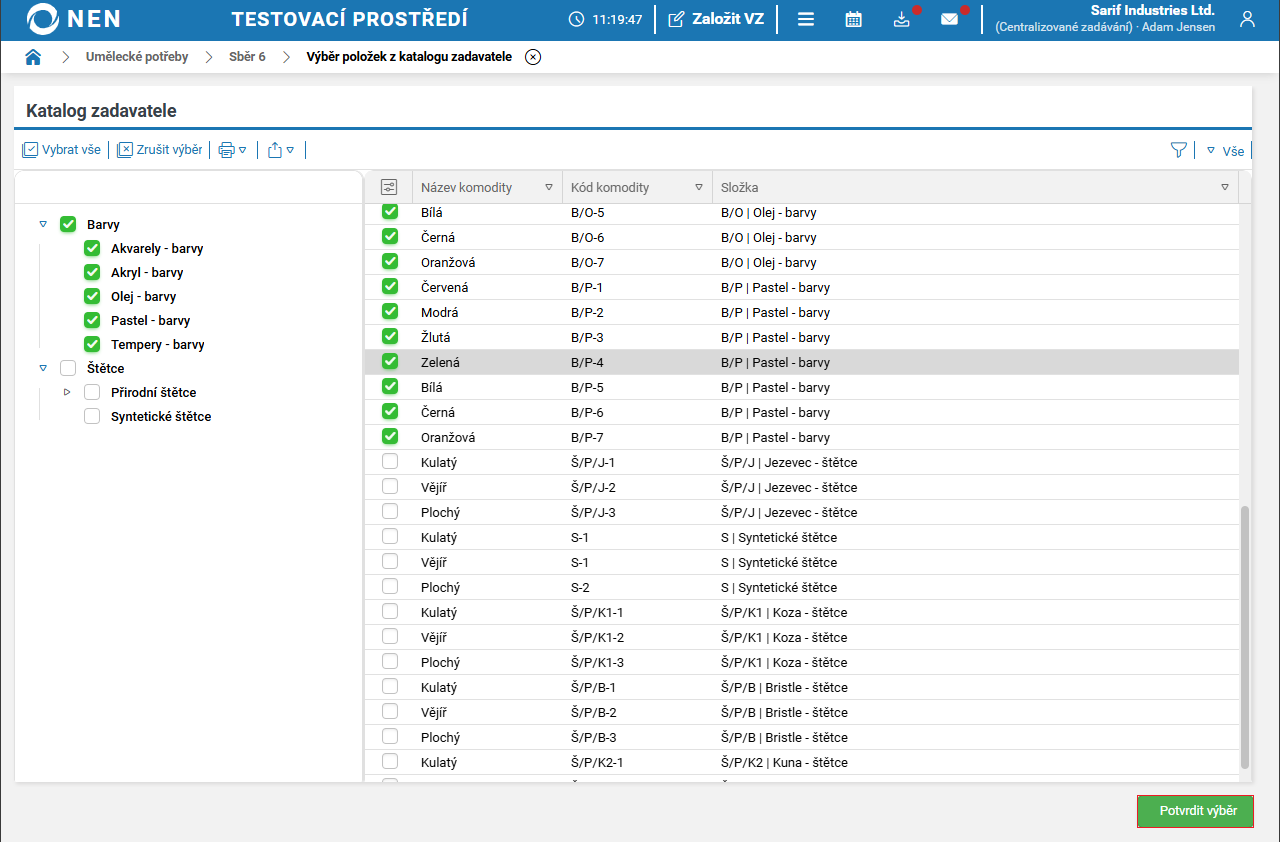
Otevřený katalog je rozdělen na dvě části. Vlevo se nachází struktura katalogu, která je rozdělena na jednotlivé složky. Vpravo se zobrazuje seznam položek obsažených v označené složce. Jednotlivé položky, které si přejete přidat, označte pole vedle názvu položky zeleným háčkem. Pokud si přejete vybrat všechny položky obsaženy ve složce, označte pole vedle názvu složky zeleným háčkem. Konečný výběr položek potvrdíte stisknutím tlačítka „Potvrdit výběr“.
Vybrané položky se po potvrzení přenesou do souhrnu požadavků sběru. Jednotlivé položky lze během sběru upravit, smazat nebo kopírovat pomocí ikony „tří teček” vedle položky.

Pro hromadné smazání položek klikněte na „Výběr položek z katalogu zadavatele” a odeberte označení položek, které si přejete odebrat. Upozorňujeme, že s odebráním položky dojde i ke smazání požadavků na danou položku. Pokud se rozhodnete zpětně položku zařadit nebude mít navázaný žádný požadavek.
Zařazení položky mimo katalog zadavatele
Chcete-li zařadit položku mimo katalog zadavatele, klikněte na tlačítko „Přidat novou položku do sběru“.

Vyplňte pole „Složka sběru“ (nabízí se pouze složky položek přidaných z katalogu zadavatele, nelze vytvořit novou složku). Po výběru složky následně přidáte nové položky skrze tlačítko „Nový“. Vyplňte minimálně všechna povinná pole (žlutě podbarvena) a dokončete vložení stisknutím „Vložit položky do sběru“.

Po nastavení všech požadovaných kritérií lze zahájit sběr. Průběh sběru naleznete v článku Zahájení a průběh sběru požadavků .