
Pro provádění požadavků na nákup musí mít osoba přiřazenou roli „Účastník centralizovaného zadávání” (více informací o nastavení rolí naleznete v Nastavení oprávnění (rolí) pro správu a práci v systému centralizovaného zadávání a Správa osob a rolí). V rámci organizace může být více osob s rolí účastník centralizovaného zadávání, které mohou zadávat požadavky na nákup společně. Jednotlivé osoby v organizaci nevidí požadavky vytvořené jinými uživateli.
-
Osoba s rolí „Účastník centralizovaného zadávání“ se může v aplikaci vracet k zadaným požadavkům na nákup a provádět jejich editaci do okamžiku ukončení fáze sběru požadavků,
-
Systém uživateli umožní zadat shodné fakturační a dodací údaje pouze na jeden požadavek na nákup, ve kterém musí vložit požadované množství za všechny položky. Pokud je v organizaci více uživatelů s rolí účastník centralizovaného zadávání, tak může každý uživatel zadat vlastní požadavek na nákup na shodné dodací údaje a systém následně všechny položky sečte.
Zadání požadavku na nákup účastníkem centralizovaného zadávání
Požadavky do probíhajících sběrů mohou provádět pouze osoby s rolí „Účastník centralizovaného zadávání“. Zadavatel požadavky podává přes dlaždici „Sběry požadavků” na rozhraní Zadavatele.
Uživateli se po stisknutí zobrazí formulář „Sběry požadavků“, který obsahuje seznam všech dostupných sběrů z různých systémů centralizovaného zadávání, Ve kterých zadavatel figuruje nebo figuroval jako pověřující zadavatel. Uživatel vyhledá příslušný sběr požadavků, do kterého bude provádět zadání požadavků na nákup, a stiskne ikonu „i” pro zobrazení detailu sběru.

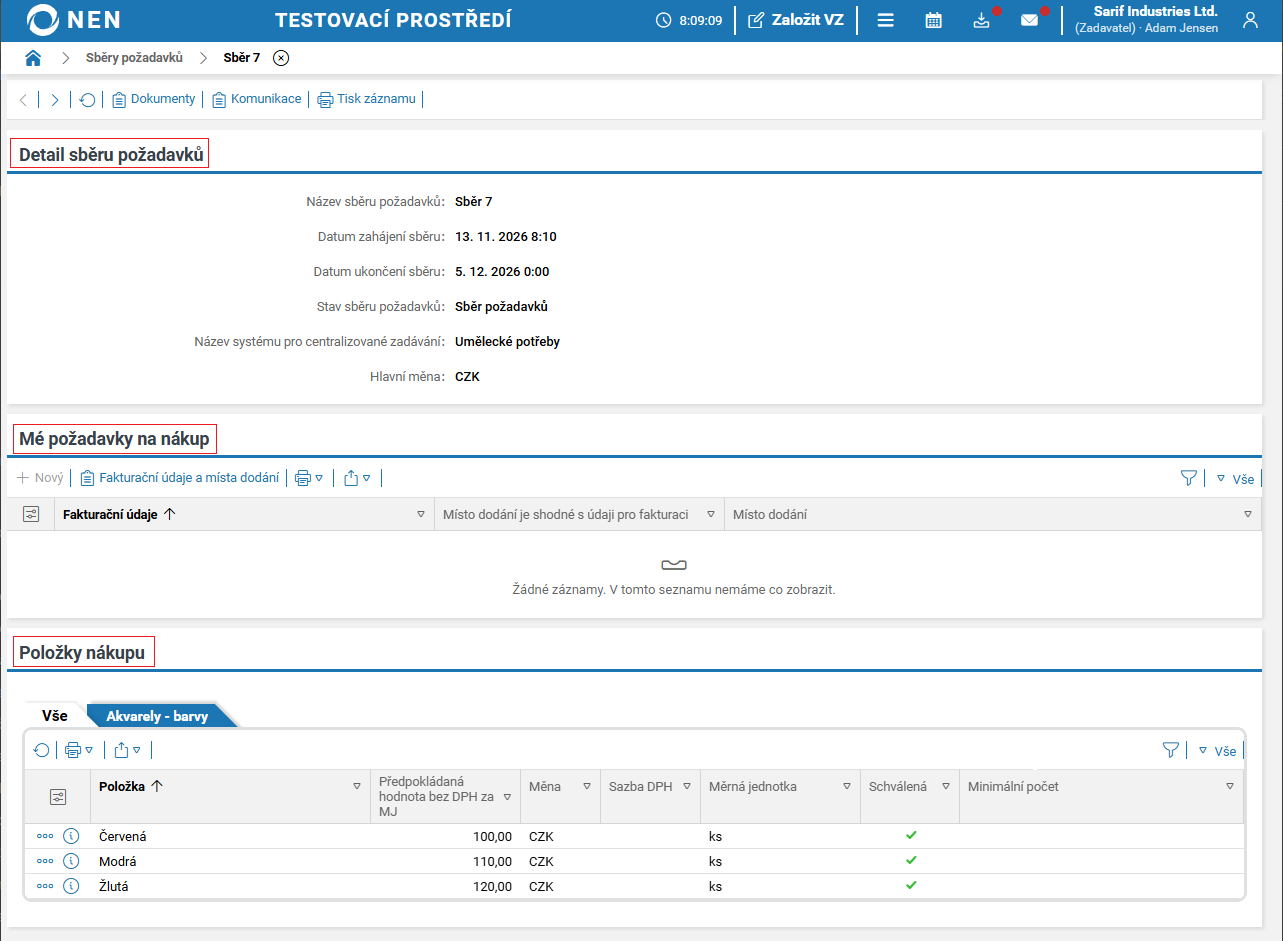
Po otevření detailu se formulář dělí do několika bloků:
Detail sběru požadavků - uvádí základní informace o sběru.
Mé požadavky na nákup - uvádí požadavky na nákup vytvořené Vaší osobou. Zobrazení se liší dle nastavení sběru administrátorem.
Položky nákupu - uvádí seznam všech položek, které byly vybrány administrátorem do sběru a o které můžete zažádat.
Založení požadavku na nákup
V otevřeném detailu sběru v bloku „Mé požadavky na nákup” lze vytvořit požadavek na nákup. Zobrazení se liší podle toho, jestli administrátor sběru vyžaduje vyplnění fakturačních údajů nebo ne:
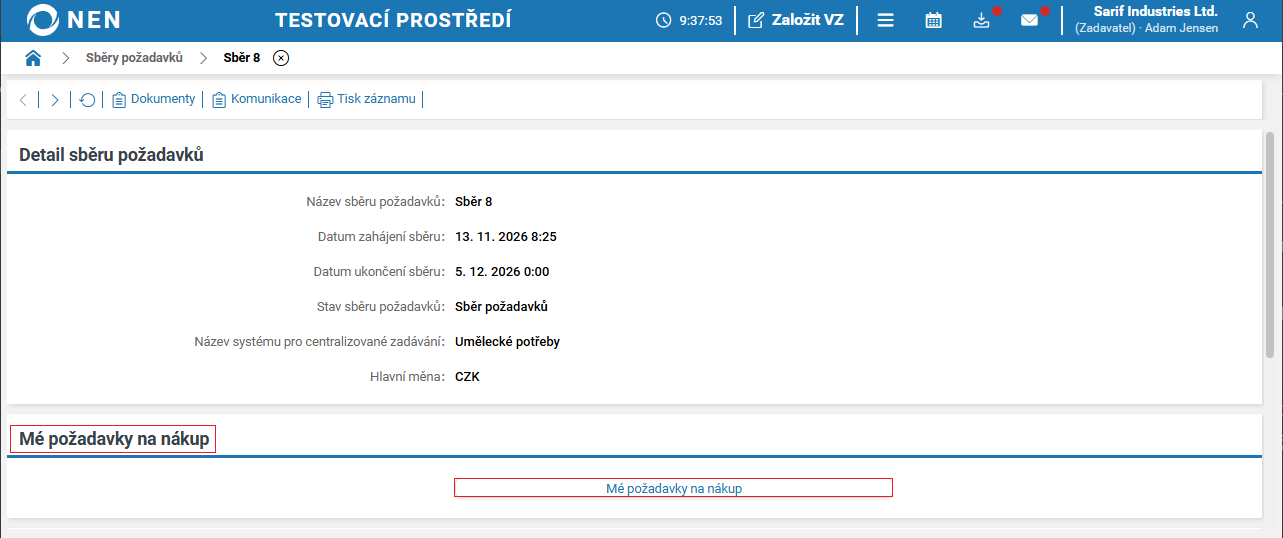
Bez fakturačních a dodacích údajů - jestliže administrátor sběru nepožaduje vyplnění fakturačních údajů a adresy míst dodání, vkládáte Vaše požadavky na nákup pomocí tlačítka „Mé požadavky na nákup“. Zobrazí se přehled s položkami nákupu. Pro zahájení požadavku stačí stisknout tlačítko.
S fakturačních a dodacích údajů - Pokud je při vytváření požadavku vyžadováno vyplnění fakturačních a doručovacích údajů proto je potřeba vytvořit seznam adres, ze kterých následně budete vybírat.
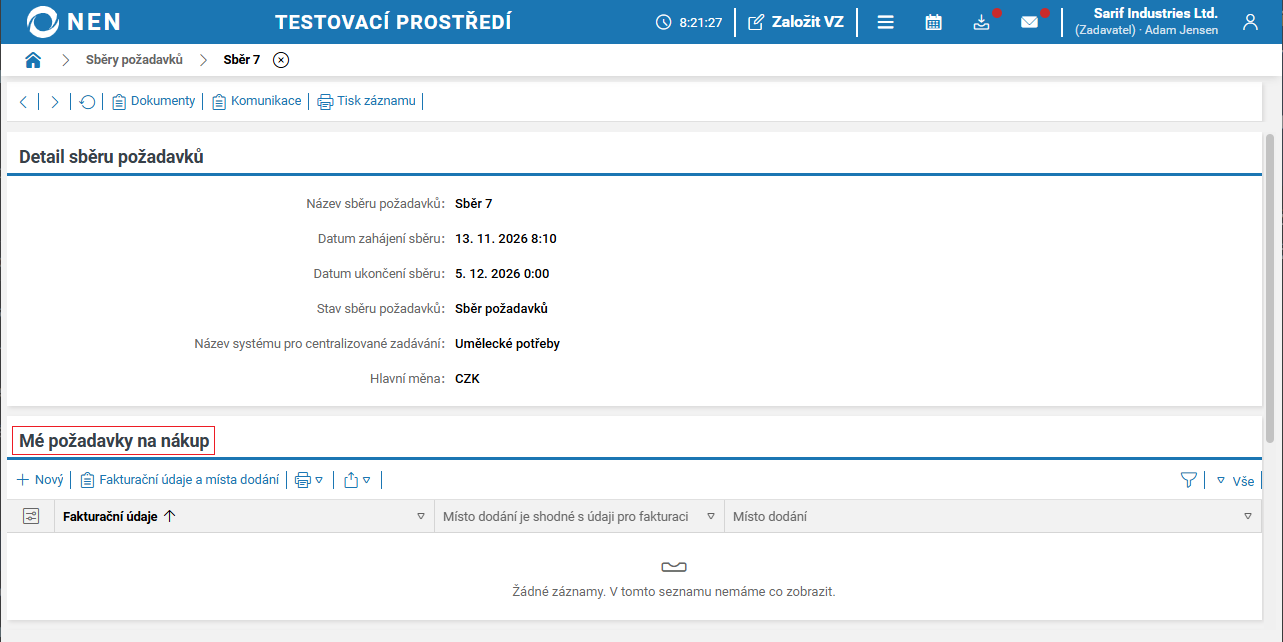
Seznam fakturačních adres lze upravovat:
-
přes dlaždici „Seznam fakturačních údajů”,

-
přes tlačítko „Fakturační údaje a místa dodání” v přehledu „Sběry požadavků”,

-
přes tlačítko „Fakturační údaje a místa dodání” v bloku „Mé požadavky na nákup”.

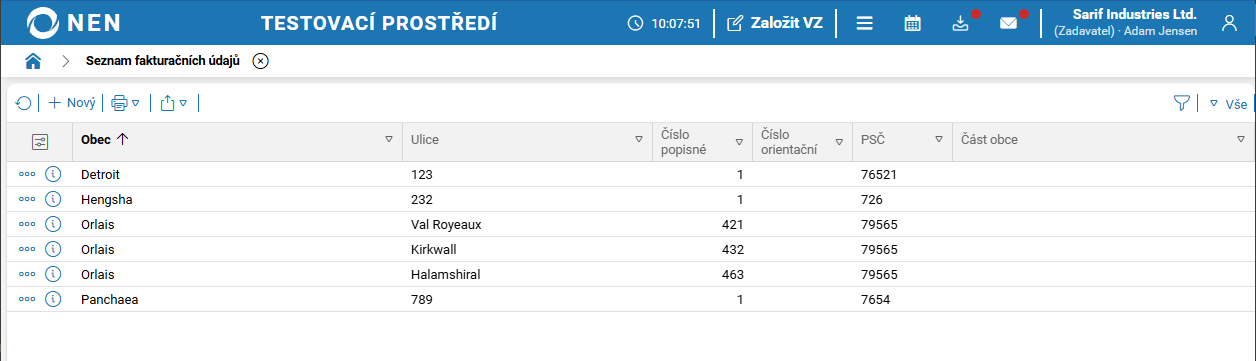
Pokud si přejete přidat novou adresu ve sběru s fakturačními a dodacími údaji , klikněte na tlačítko „Nový” v horní liště a vyplňte formulář s údaji. Po uložení půjde vytvořená adresa vybrat jako fakturační nebo jako dodací. Zobrazení skrze dlaždici „Seznam fakturačních údajů” se liší od dalších dvou možností. Zobrazení skrze dlaždici zobrazuje všechny adresy, které administrátor centrálního zadavatele „posbíral” během administrovaných sběrů. Seznam adres tvoří údaje, které vyplnili pověřující zadavatelé ve svých požadavcích.

Pro vytvoření nového řádku požadavku na nákup klikněte v panelu „Mé požadavky na nákup” na tlačítko „Nový”. Vyberte fakturační údaje z nabídky adres. Jsou-li totožné s místem dodání, můžete zatrhnout volbu „Místo dodání je shodné s údaji pro fakturaci“, poté záznam uložte (pokud ručně vyplníte obě adresy stejné, výsledek bude stejný).
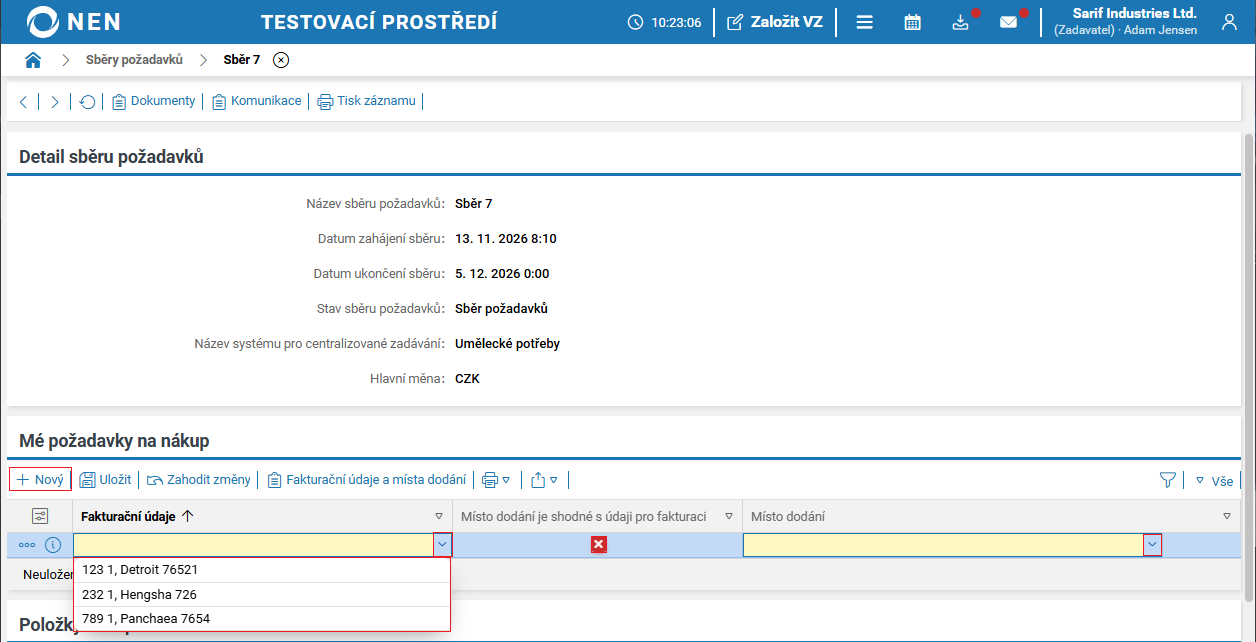
Požadavky pro jednotlivé adresy se provádí v jednotlivých záznamech skrze tlačítko „i”. Systém umožní zadat na shodné fakturační a dodací údaje pouze jeden požadavek na nákup.

Administrace požadavku na nákup
Po otevření požadavku uvidíte tři bloky:
Fakturační údaje a místo dodání - obsahuje základní informace o požadavku na nákup/objednávce. Uvádí fakturační adresu a místo dodání požadovaného zboží. V případě, že pověřující zadavatel chce v požadavku doplnit v okně „Kontaktní údaje” další údaje, které se vztahují k danému požadavku. V okně „Poznámka k doručení faktury” slouží k doplnění dalších informací souvisejících s administrací požadavku. Obsah obou oken je dostupný administrátorovi sběru v přehledu požadavků.

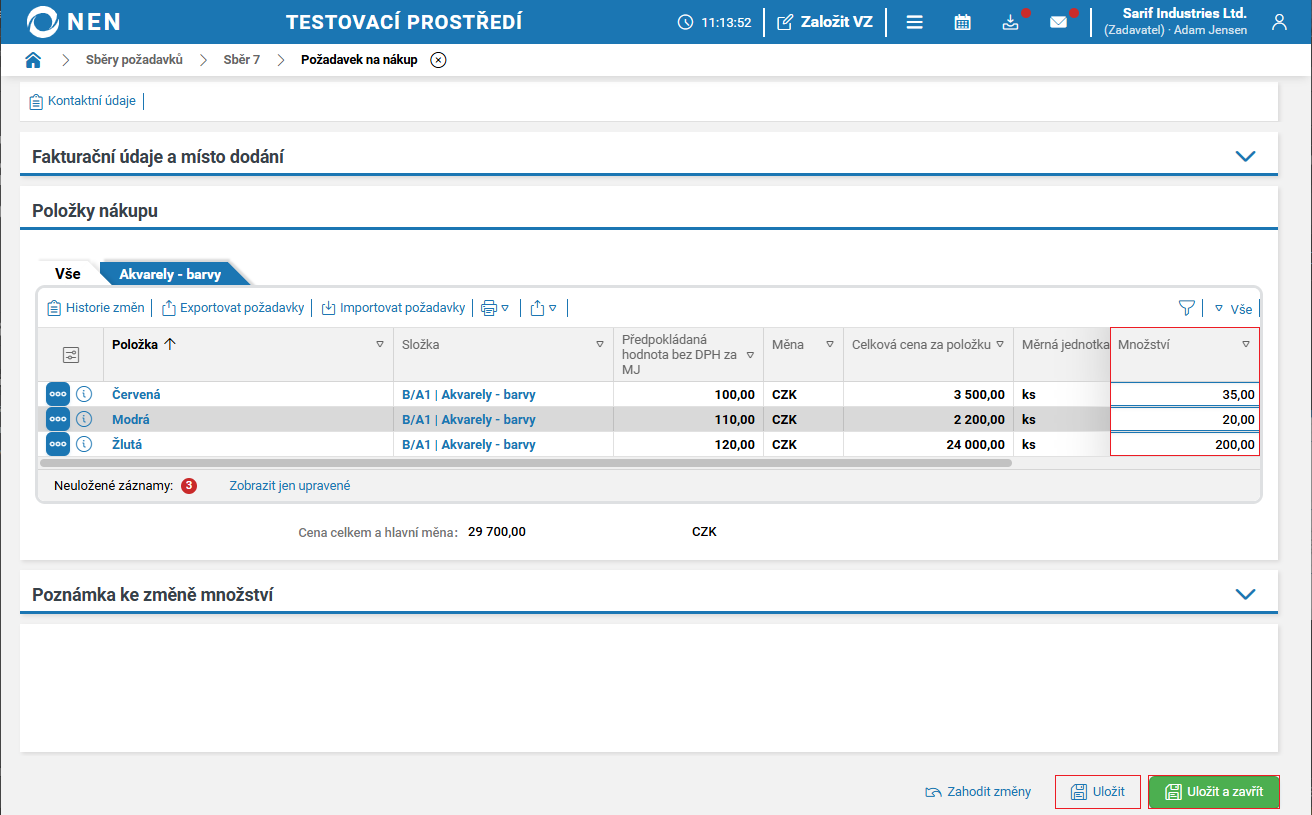
Položky nákupu - K jednotlivým položkám uveďte ve sloupci „Množství” hodnotu, kterou si přejete, aby byla nakoupena. Potvrzení hodnot provede tlačítkem „Uložit“ nebo “Uložit a zavřít”. Po uložení můžete dále vyplňovat dále formulář a měnit jeho hodnoty. Po zavření formuláře „Požadavek na nákup“ lze opětovně tento formulář otevřít a editovat do uplynutí lhůty „Datum ukončení sběru“.
Přidání nové položky do sběru pověřujícím zadavatelem - funkce je dostupná pouze v případě, že administrátor sběru povolil tuto možnost při nastavení sběru požadavků. Pro zadání položky, která není ve sběru zahrnuta, klikněte na tlačítko „Přidat novou položku do sběru“ na formuláři pro zadání požadavků.

Uživateli systému NEN se zobrazí formulář „Přidat položku do sběru“. Systém nejprve požaduje vybrat „Složku“, do které budete zadávat nové položky. Následně Vám bude zpřístupněn blok „Položky sběru“, zde vložte nové položky stisknutím tlačítka „Nový“. V jednom kroku lze zadat více položek. Pokud požadujete zadání položek do více složek, tak je nutné proces opakovat pro každou složku zvlášť. Po vyplnění položek stiskněte tlačítko „Vložit položky do sběru“.

Centrální zadavatel je automaticky notifikován o Vašem požadavku na nové položky. Váš návrh musí být schválen administrátorem sběru (jinak budou položky vyřazeny z dalších fází sběru).
Poznámka ke změně množství - Upravujete-li množství u některé z položek položek, přejděte na detail sběru do části „Položky nákupu“ a v sloupci „Množství“ upravte hodnoty. Poté v části „Poznámky ke změně množství“ můžete napsat důvod, proč ke změně došlo (odůvodnění není povinné - změnu hodnoty lze provést i bez vyplněné poznámky).

Po uložení se poznámka připíše k záznamu změny. Pro zobrazení historie změn u položky sběru klikněte na ikonu „tří teček” a zvolte možnost „Historie změn“.
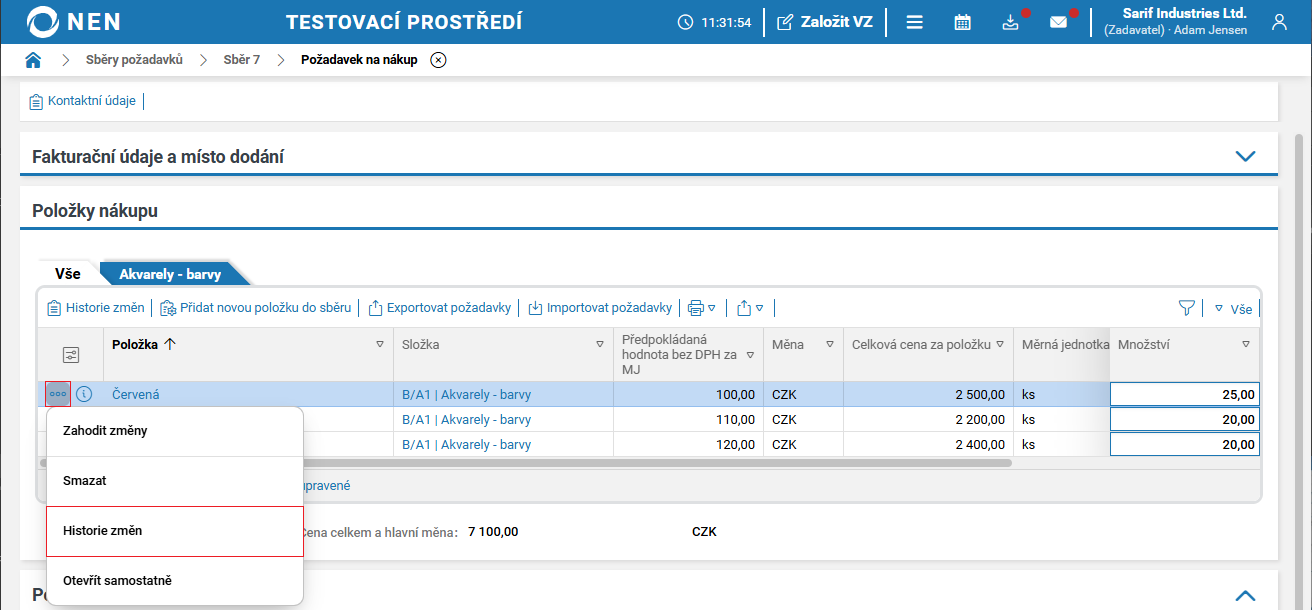
Následně systém zobrazí tabulku s přehledem historie změn provedených u konkrétní položky. Změny množství, které měly připsány poznámku mají vyplněný text ve sloupci poznámka. Pokud změníte pouze množství bez poznámky, pole zůstane prázdné.

Export a import požadavků na nákup prostřednictvím MS Excel
Požadavky na nákup lze v rámci organizace zpracovat postupem rovněž mimo systém:
-
Vytvořte záznam podání (s fakturačními údaji nebo bez).
-
Proveďte export položek ve sběru požadavků do MS Excel stisknutím tlačítka Exportovat požadavky.
-
Editujte exportovaný soubor MS Excel.
-
Importujte upravený soubor zpět do NEN stisknutím tlačítka Importovat požadavky.
Upozorňujeme, že pokud již máte vyplněna data ve sběru požadavků, importem dat nastane přepsání dříve vyplněných hodnot ve sloupci „Množství“ hodnotami ze souboru MS Excel (aktualizace nastane u všech položek). Pokud nechcete dříve vyplněná data ztratit a požadavek na nákup je stále platný, založte nový požadavek na nákup, do kterého proveďte import dat.
Export provede stisknutím tlačítka „Exportovat požadavky”.

Ve staženém souboru v jednotlivých listech souboru MS Excel naleznete položky zařazené do jednotlivých složek katalogu zadavatele. Sloupce v jednotlivých listech se mohou lišit dle nastavení katalogu zadavatele. V souboru neprovádějte žádné změny ani nepřejmenovávejte soubor. Hodnoty na listu „Vše“ v souboru MS Excel nelze editovat. Editovat lze pouze žlutá pole ve sloupci „Množství“ na ostatních listech. Pro možnost změny množství je potřeba povolit úpravy v souboru .xml.

Po editaci souboru klikněte na tlačítko „Importovat požadavky“.

Ze svého počítače vyberte soubor, který jste editovali, a výběr potvrďte. Následně se do položek nákupu propíší importovaná data. Po importu dat klikněte na tlačítko „Uložit“ a zavřete formulář.
Pokud uživatel plánuje zadat požadavky na nákup na více dodacích míst, musí vždy v jednom souboru mít pouze položky na příslušné dodací místo (tj. uživatel musí pro každou adresu provést export/import samostatně).