
Tato funkcionalita zahrnuje vytváření nových osob a správu rolí (změnu či odebrání). Vytvoření nové osoby se váže k organizaci jako celku, nikoliv ke konkrétnímu organizačnímu útvaru a přidělená role stanovuje, jaký rozsah oprávnění bude mít Uživatel systému NEN vůči konkrétnímu organizačnímu útvaru. Založení osoby provádí „Administrátor subjektu” nebo „Administrátor organizačního útvaru” a také „Řídící pracovník”.
Správu osob provádí administrátorské role, nicméně každý Uživatel systému NEN si může své základní osobní údaje upravovat sám přímo na formuláři změna osobních údajů (ikona Uživatele systému NEN v pravém horním menu obrazovky).
Vytvoření nové osoby
Vytvoření nové osoby
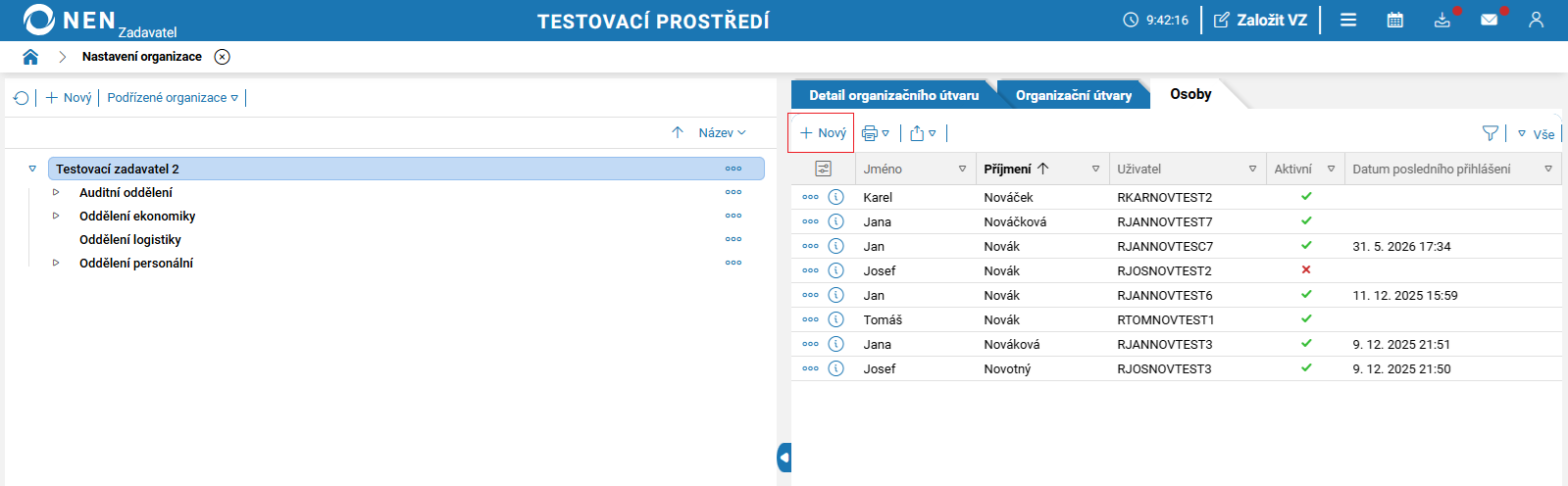
Záložka „Osoby” slouží pro vytvoření nového Uživatele systému NEN a jeho rolí v rámci subjektu.
-
Klikněte na tlačítko „Nový". Zobrazí se formulář „Správa osoby“.
-
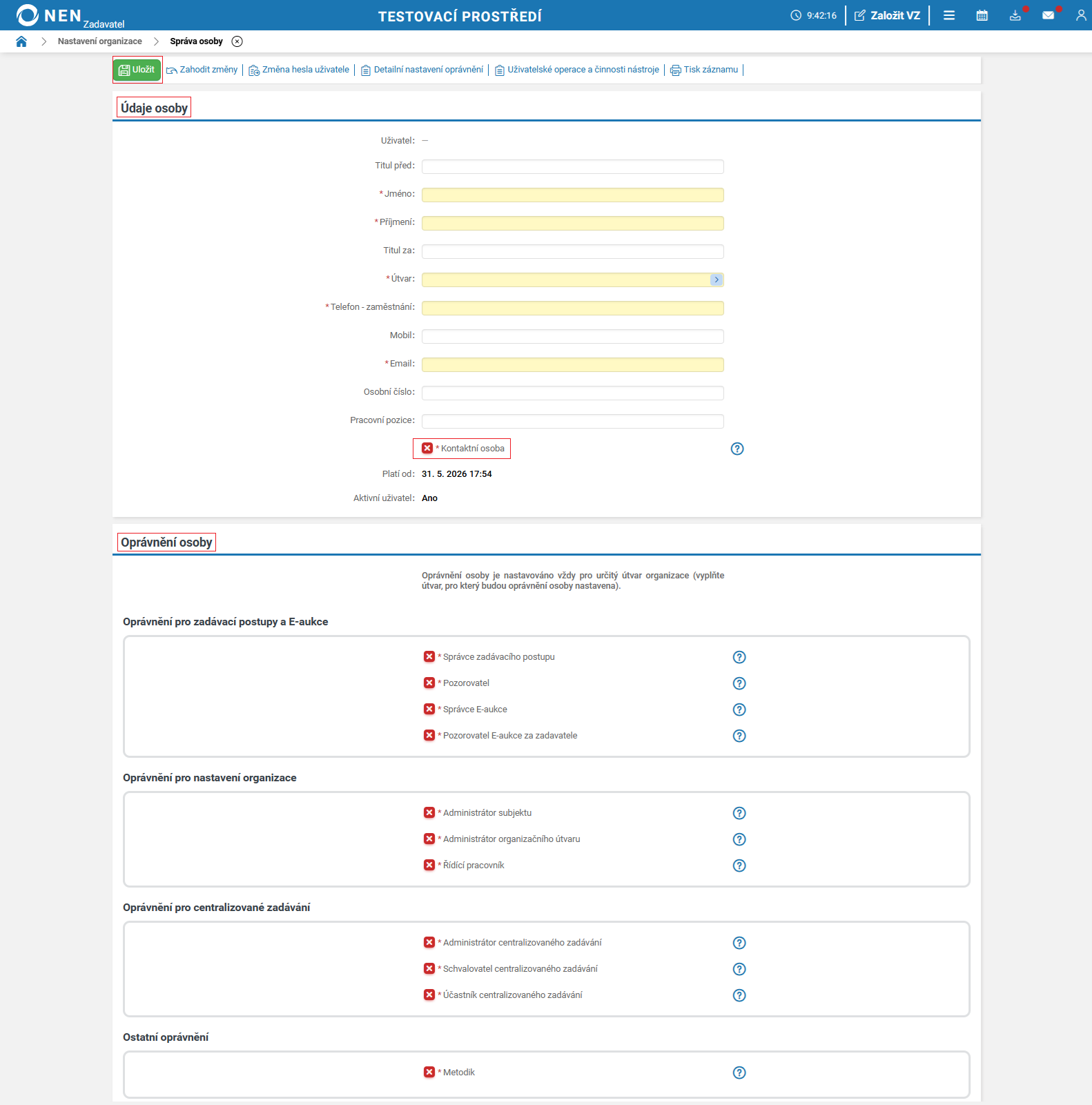
V bloku „Údaje osoby” vyplňte informace týkající se konkrétní osoby. Současně je zde možné nastavit „Kontaktní osobu” (ta bude zařazena mezi kontaktní osoby organizace na veřejné stránce systému NEN).
-
Zkontrolujte správnost zadané e-mailové adresy.
-
V bloku „Oprávnění osoby“ nastavte, kterou roli/role dané osobě přiřadíte.
-
Klikněte na tlačítko „Uložit" pro dokončení registrace nového Uživatele systému NEN.
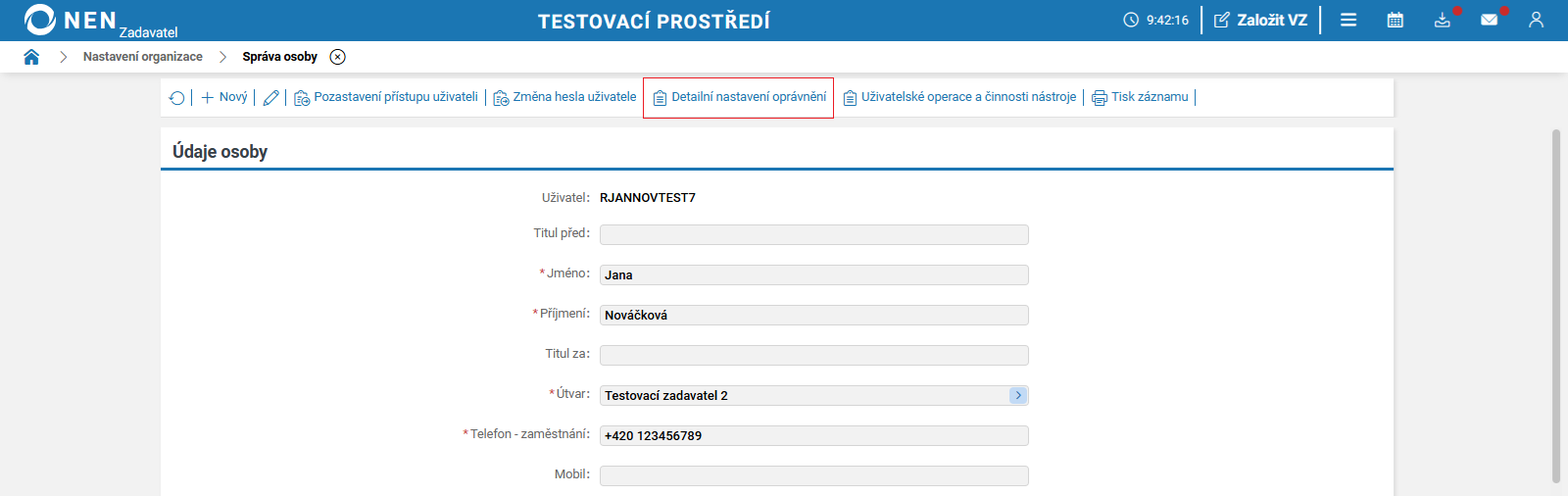
Pro zobrazení detailního přehledu oprávnění konkrétního Uživatele systému NEN lze také využít možnost „Detailní nastavení oprávnění“, která se nachází v horní části obrazovky. Seznam všech oprávnění Uživatelů systému NEN konkrétní organizace zobrazíte pomocí dlaždici „Pokročilé nastavení oprávnění“.
-
Po vytvoření nového uživatele v systému NEN jsou na uvedený e-mail odeslány pokyny pro dokončení registrace.
Pokud se Uživatel systému NEN bude přihlašovat do systému NEN pomocí identity NIPEZ, na detailu dané osoby se zobrazí needitovatelný atribut Identita NIPEZ.
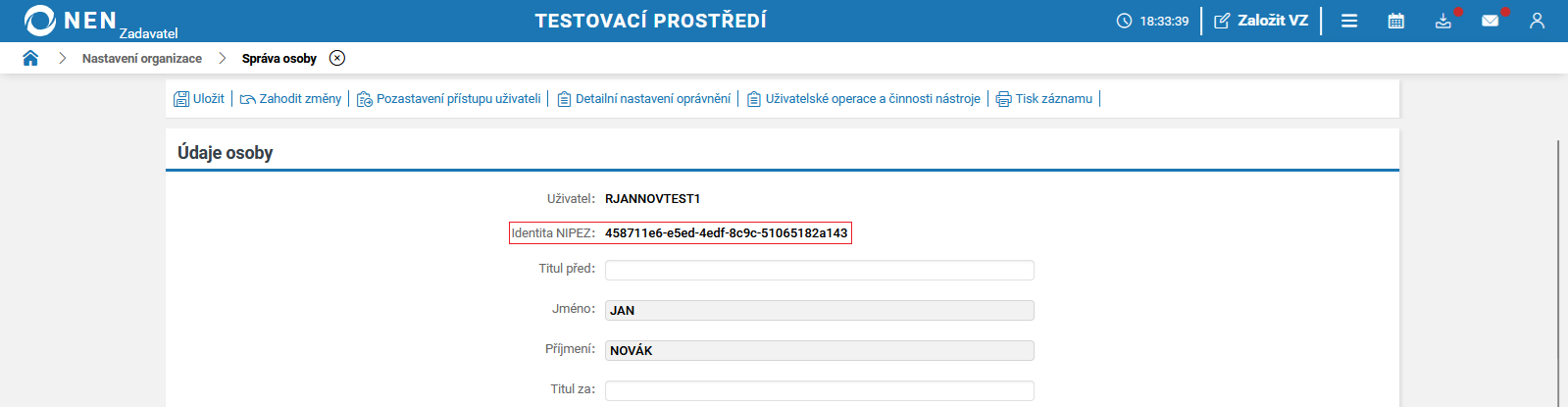
Pokud váš uživatelský účet, který máte veden u dodavatelského typu subjektu, projde migrací a získá identitu NIPEZ, tento proces nastaví v rámci celého vašeho subjektu tzv. NIPEZ ID na vaši firmu. Pokud tedy poté dojde k situaci, že je v rámci zadavatelského subjektu vytvořena nová osoba, systém NEN na tuto situaci reaguje tím, kdy novému uživateli již nabídne při přihlašování za zadavatelský subjekt ověření pomocí identity NIPEZ.
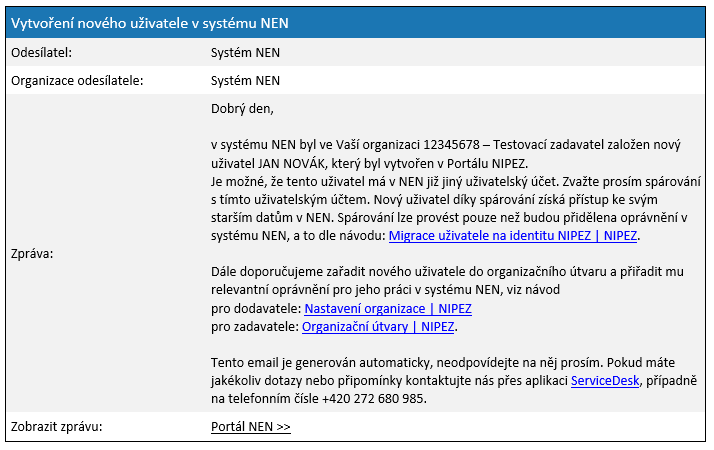
Pokud Uživatel systému NEN s rolí administrátor subjektu přidělí oprávnění na portálu NIPEZ a tím dojde následně k vytvoření nového Uživatele v systému NEN, dorazí o tomto úkonu administrátorovi subjektu notifikační zpráva.
Změna hesla, pozastavení/obnovení přístupu
Změna hesla, pozastavení/obnovení přístupu
Provést změnu hesla Uživatele systému NEN, pozastavení/obnovení přístupu Uživateli systému NEN do systému NEN může Uživatel systému NEN s rolí „Administrátor subjektu“ a „Administrátor organizačního útvaru“. „Řídící pracovník“ nemůže provádět změnu hesla Uživatele systému NEN.
-
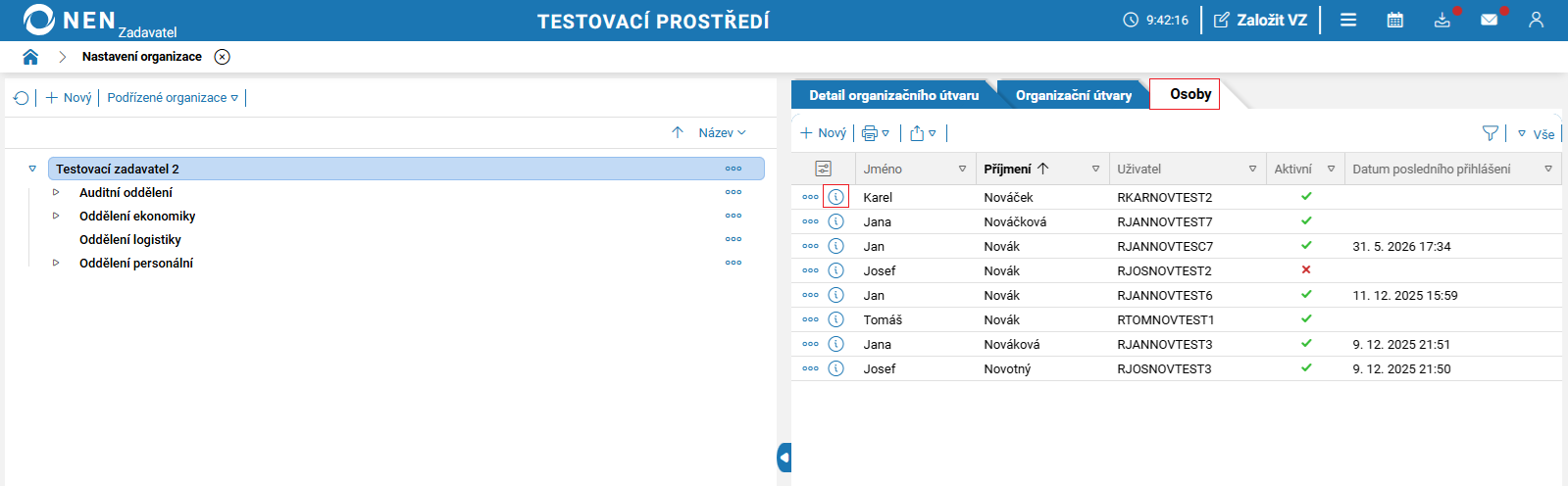
V seznamu osob zobrazte detail konkrétní osoby pomocí ikony „i“.
-
V horní části obrazovky vyberte požadovanou akci:
-
změna hesla,
-
pozastavení přístupu uživateli – pro dočasné omezení přístupu dané osobě,
-
obnovení přístupu uživateli – pro obnovení přístupu osobě s dočasně pozastaveným přístupem.
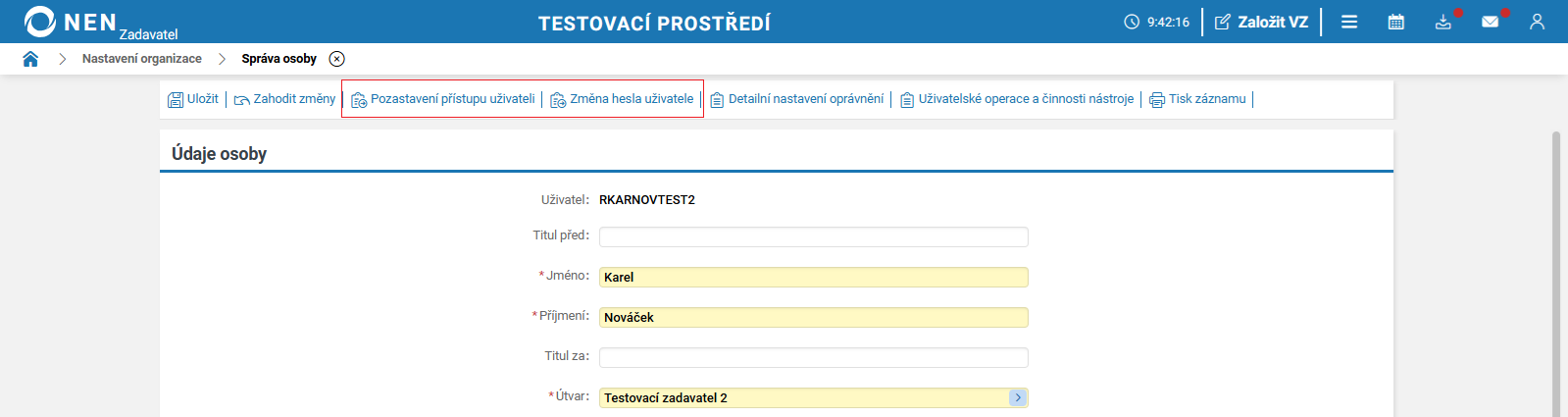
Změna hesla u Uživatele systému NEN, který se přihlašuje do systému NEN pomocí identity NIPEZ, není možná. Tlačítko „Změna hesla uživatele” se Uživateli systému NEN nebude zobrazovat.
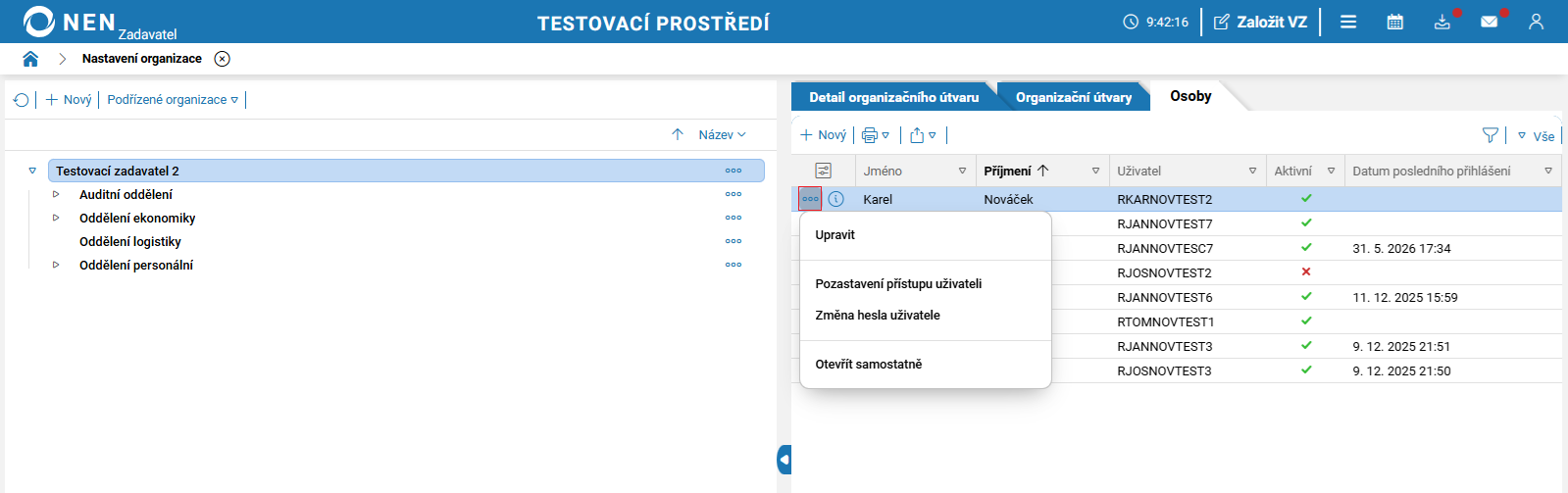
Danou akci můžete provést pomocí ikony „tří teček“ u konkrétního Uživatele systému NEN.
Pokud je uživateli v organizaci zrušen přístup, je po přihlášení skrze portál NIPEZ převeden na výběr přihlášení do organizací, ve kterých má stále přístup platný. V případě, že již nebude mít uživatel platný přístup do jakékoliv organizace, bude uživateli zobrazena informativní hláška.
Změna/odebrání uživatelské role
Změna/odebrání uživatelské role
Změnu/odebrání uživatelské role v systému NEN může provést Uživatel systému NEN s rolí „Administrátor subjektu“, „Administrátor organizačního útvaru“ nebo „Řídící pracovník“.
-
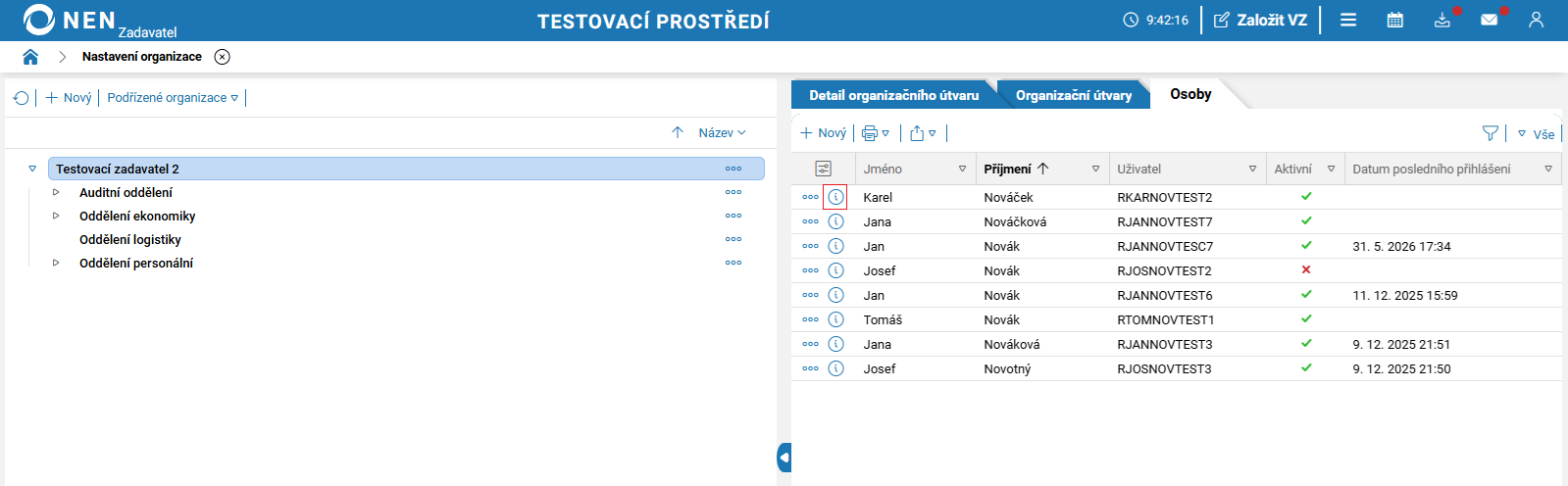
V seznamu osob zobrazte detail konkrétní osoby pomocí ikony „i“.
-
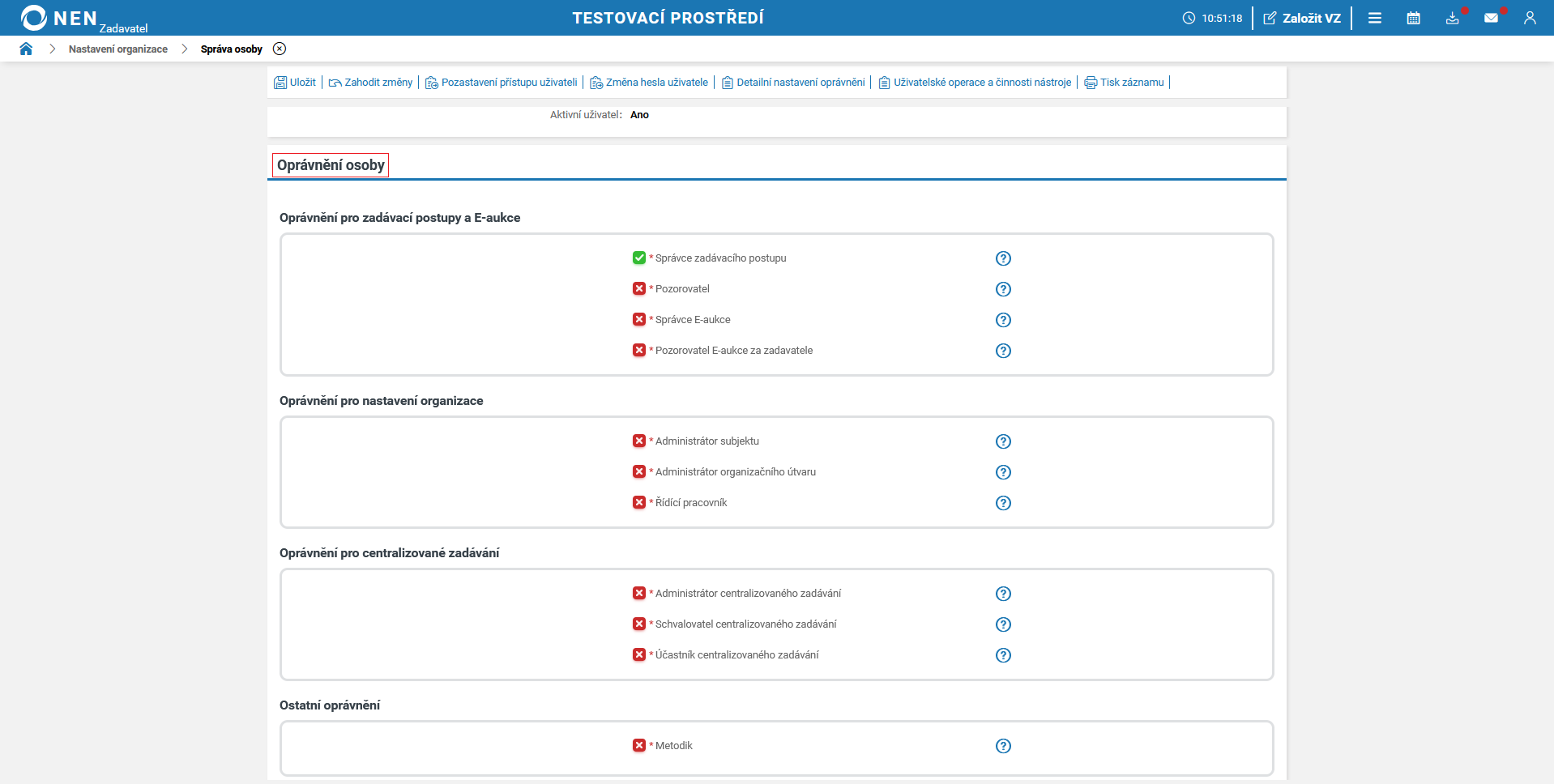
V bloku „Oprávnění osoby“ přenastavte rozsah oprávnění.
-
Nastavení potvrďte tlačítkem „Uložit“.
Pro změnu/odebrání uživatelské role lze také využít dlaždici „Pokročilé nastavení oprávnění“.
Zobrazení data posledního přihlášení
Zobrazení data posledního přihlášení
Ve sloupci „Datum posledního přihlášení” na záložce „Osoby” si můžete zobrazit, kdy naposledy se jaký Uživatel systému NEN přihlásil.
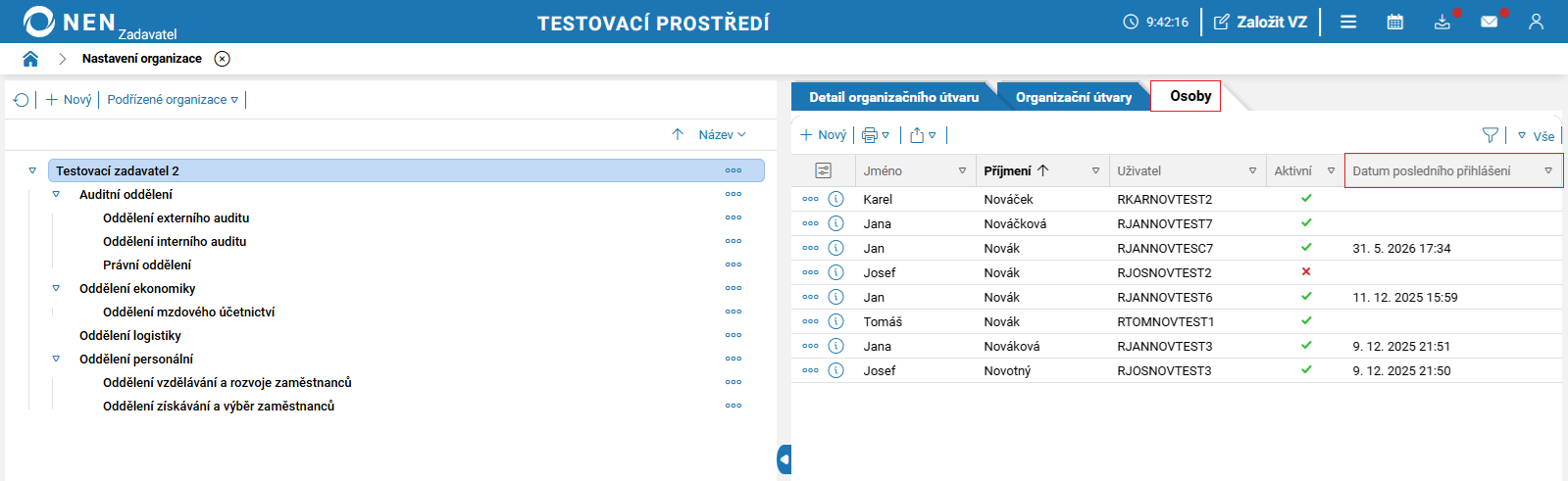
Pokud zde nejsou žádná data vyplněna, daná osoba se nikdy do systému NEN nepřihlásila.
Migrace uživatele na identitu NIPEZ
Migrace uživatele na identitu NIPEZ
Pro migraci je potřeba mít vytvořenou identitu NIPEZ, více informací pro registraci do portálu NIPEZ naleznete na Registrace do portálu NIPEZ.
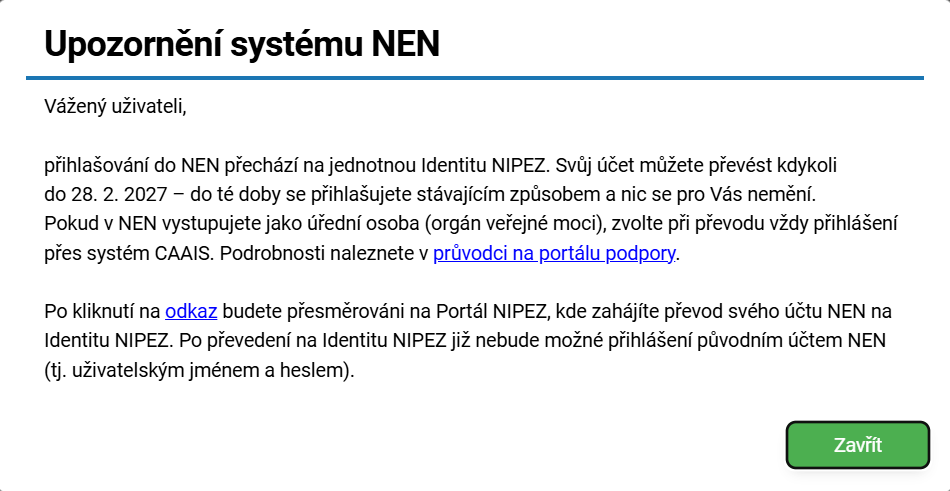
Při přihlášení uživatelským jménem a heslem se uživatelům bez spárované identity NIPEZ zobrazí informační hláška s odkazem pro spárování, který Vás převede na portál NIPEZ. Zde je potřeba se přihlásit do identity NIPEZ.
Po přihlášení do identity NIPEZ dojde ke spárování s uživatelem v systému NEN. Nyní již není možné se do systému NEN přihlásit skrze přihlašovací jméno a heslo, ale skrze tlačítko „Přihlásit se identitou NIPEZ”.
Po úspěšné migraci se zobrazí informační hláška.
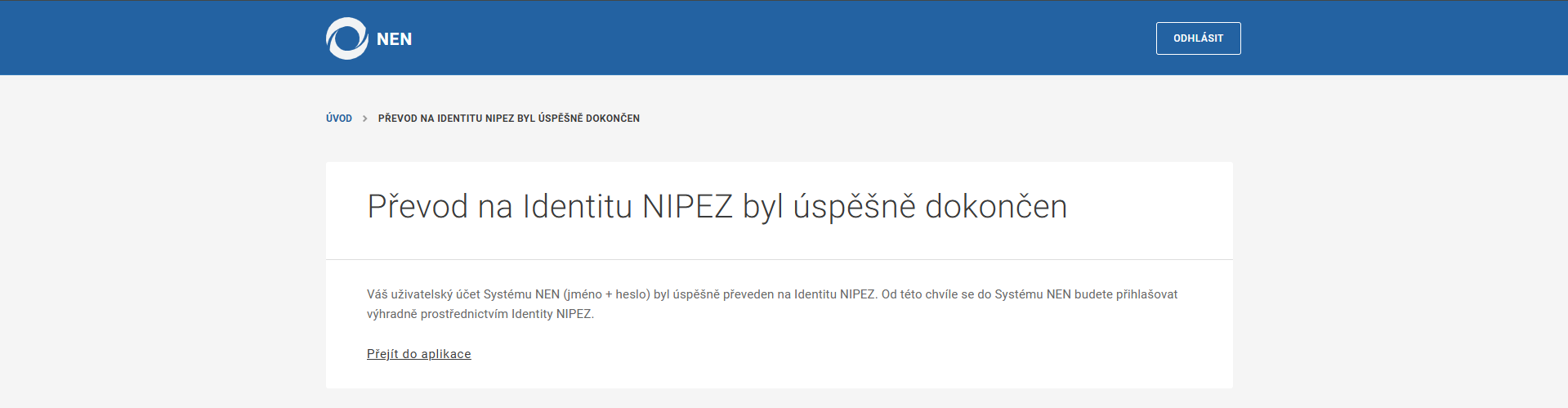
Propojení osoby s identitou NIPEZ je povinné. Pokud tak nebude provedeno do uvedené doby, nebude možné vykonávat další úkony.
V případě, že je na portále NIPEZ vytvořena nová osoba v subjektu, je automaticky vytvořena nová osoba v organizaci v systému NEN, který bude mít již v údajích přidělenou „Identitu NIPEZ”.
Pokud je vytvořena nová osoba skrze portál identity NIPEZ nebo již existuje v organizaci osoba, která má napojenou identitu NIPEZ, může uživatel v systému NEN s rolí administrátor subjektu na tyto osoby párovat osoby uživatelů, kteří nemají zatím připojenou identitu NIPEZ přes dlaždice „Nastavení organizace” → „Správa osoby”.

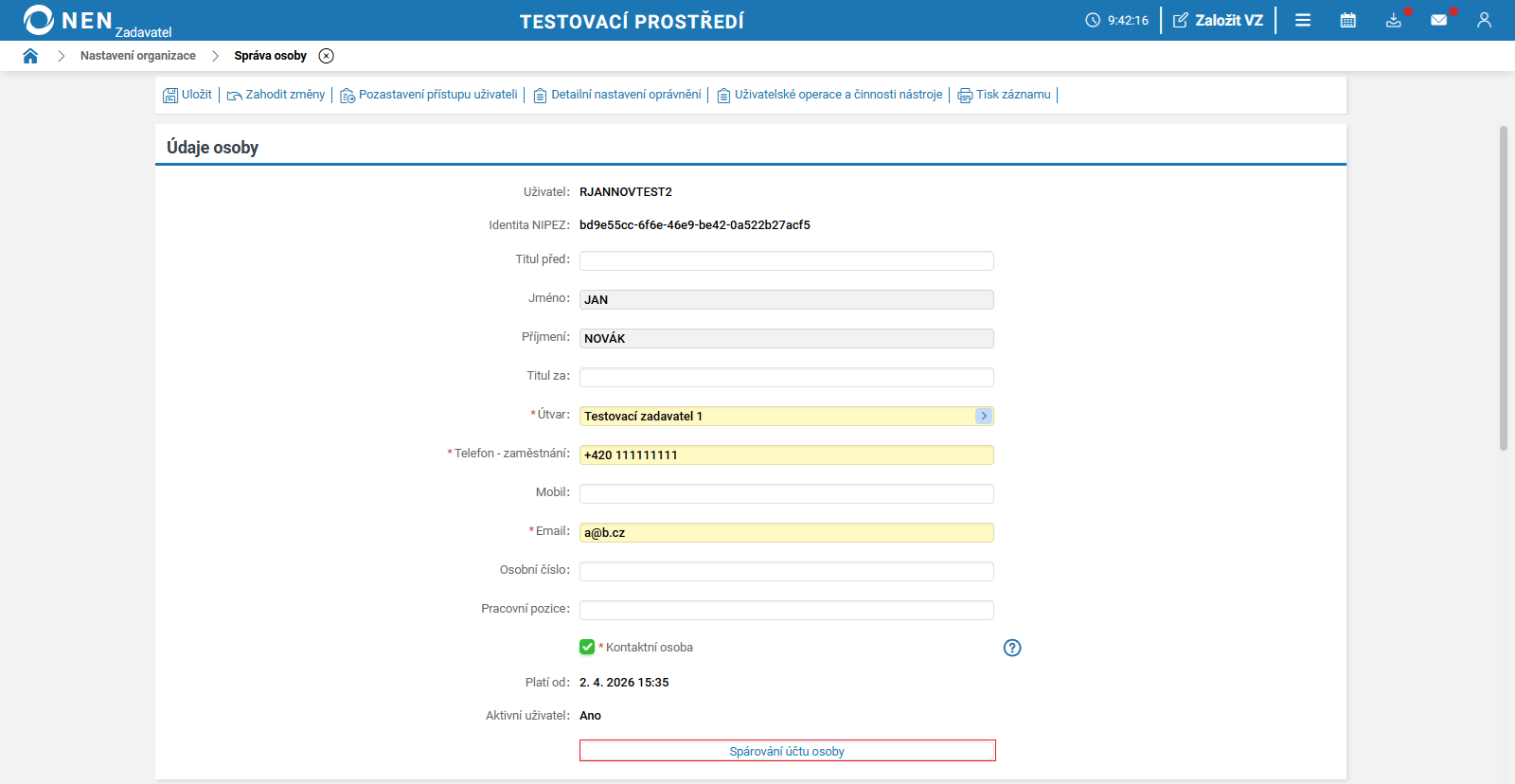
Vyberte ze seznamu osobu, která má již vyplněnou/napojenou identitu NIPEZ a stiskněte „Spárování účtu osoby”.
Následně vyberte z nabídky osob uživatelů, kteří budou po stisknutí tlačítka „Spárovat” spárování s danou osobou a její identitou NIPEZ.
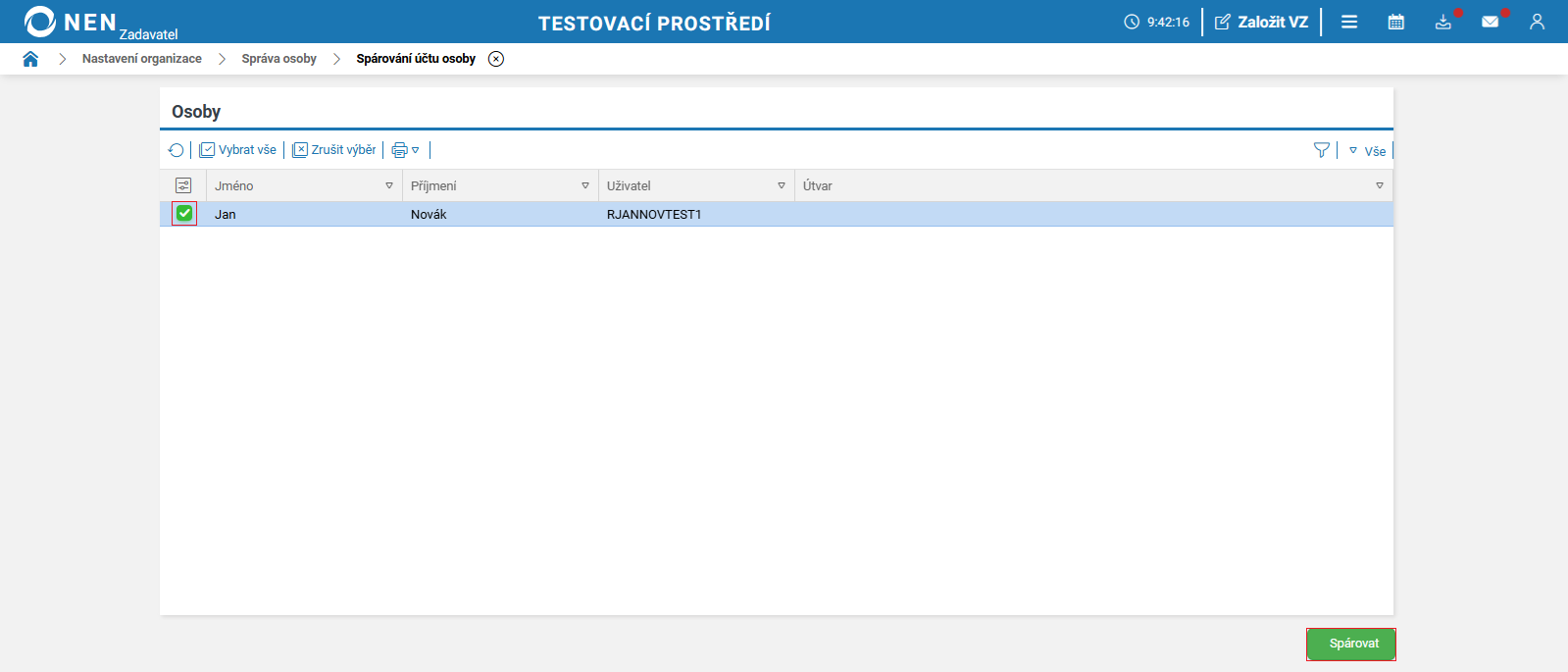
Spárování lze provést pouze než budou přiděleny oprávnění v systému NEN.