
U dynamického nákupního systému systém NEN neumožňuje provést následující úkony - vyloučení dodavatele, vyřízení námitky, zrušení zadávacího postupu, zařazení dodavatele, odmítnutí dodavatele, vyřazení dodavatele a odstoupení dodavatele, pokud k nim zadavatel neudělí povolení.
Níže je uvedeno jak postupovat v případě, kdy nemáte přidělené oprávnění k některým z úkonů.
Vyloučení dodavatele
Vyloučení dodavatele
Externí administrátor může připravit formulář pro vyloučení dodavatele. Vyloučení dodavatele lze provést kdykoliv v průběhu zadávacího postupu do okamžiku zaevidování uzavření smlouvy.
-
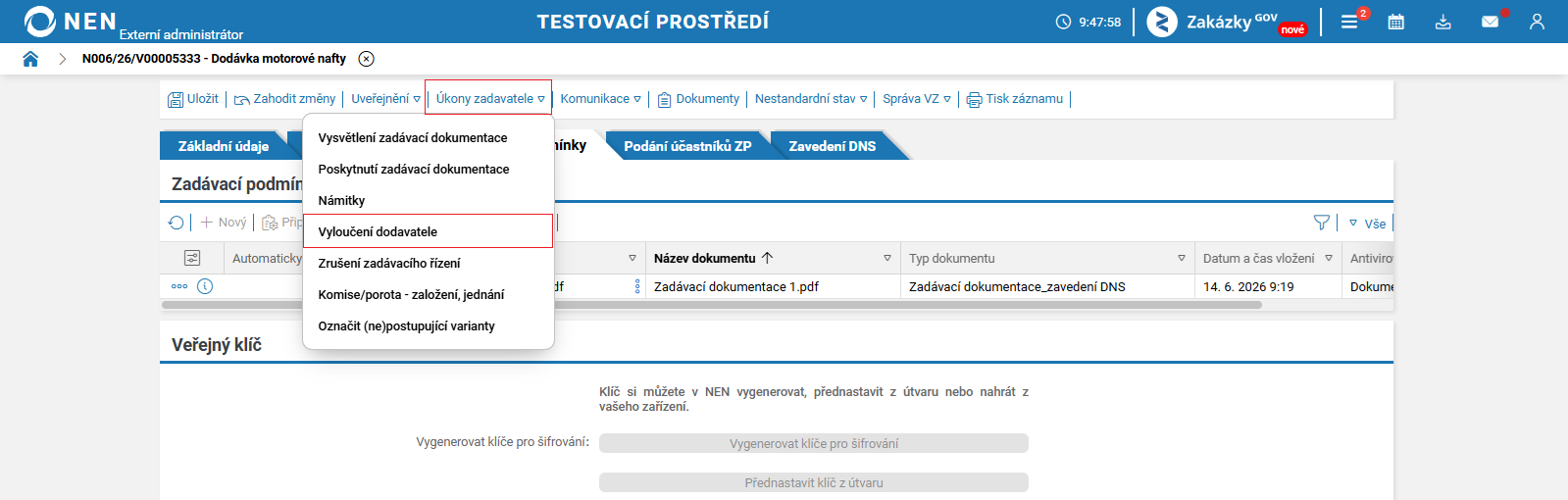
V horní liště klikněte na „Úkony zadavatele“ → „Vyloučení dodavatele“.
-
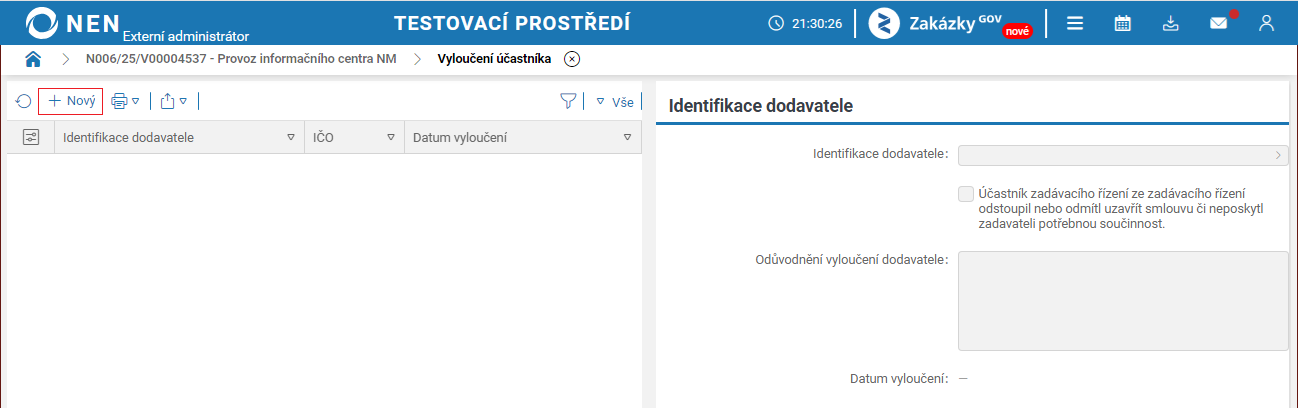
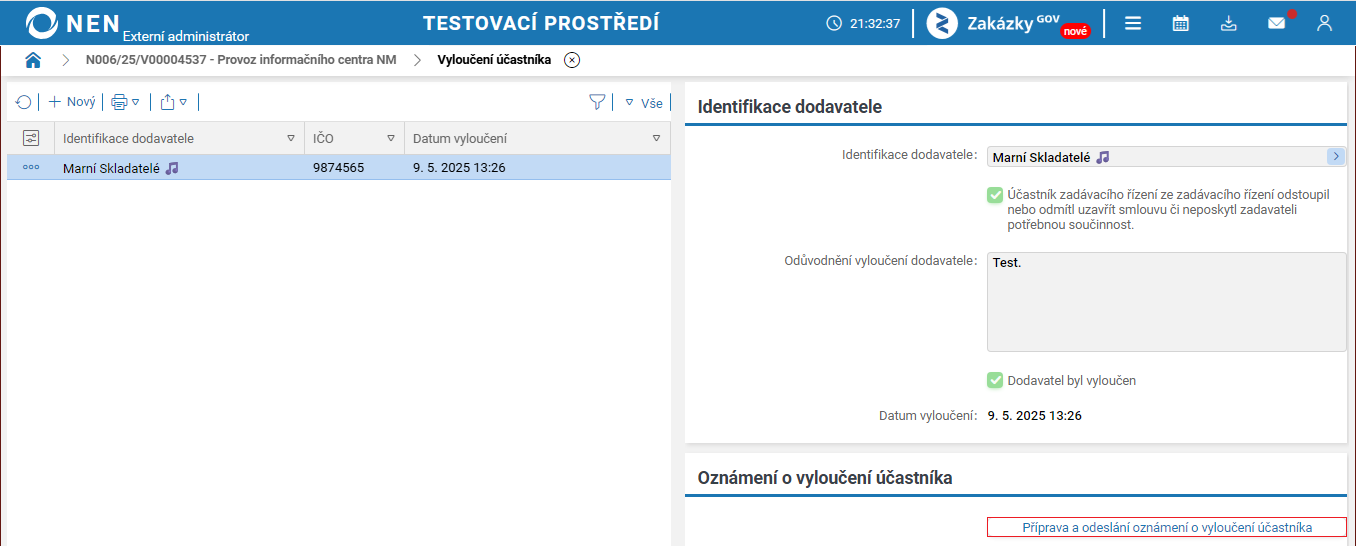
Zobrazí se formulář „Vyloučení účastníka“. Zde klikněte na tlačítko „Nový“ v levém horním menu.
-
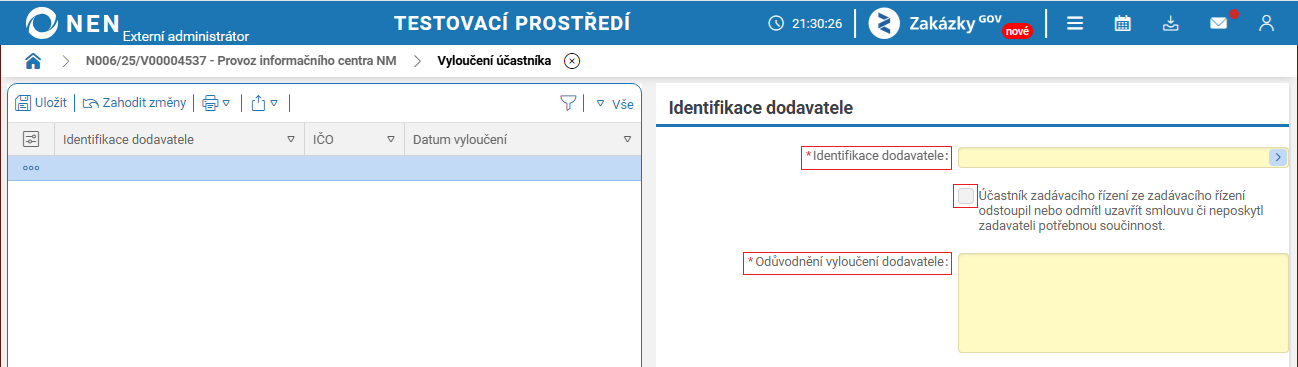
V bloku „Identifikace dodavatele“ v pravé části formuláře vyberte dodavatele, kterého potřebujete vyloučit. Nastavte příznak „Účastník zadávacího řízení ze zadávacího řízení odstoupil nebo odmítl uzavřít smlouvu či neposkytl zadavateli potřebnou součinnost“ na zelený háček, pokud tvrzení souhlasí nebo na červený křížek, pokud ne. Okno nemůže zůstat prázdné. Vyplňte textové pole „Odůvodnění vyloučení dodavatele“.
-
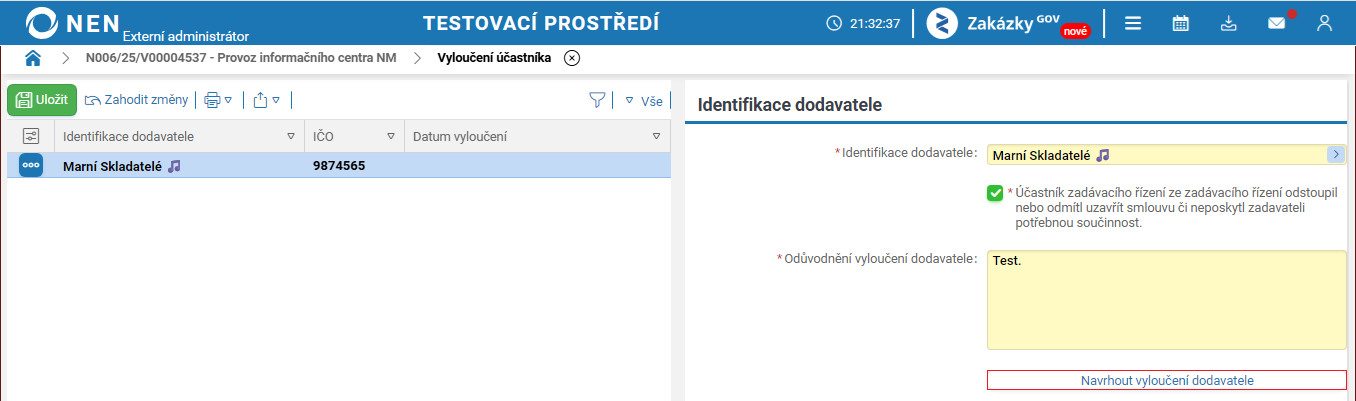
Poté klikněte na tlačítko „Navrhnout vyloučení dodavatele“.
-
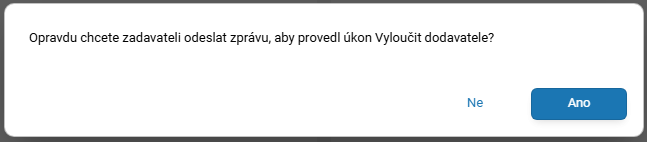
Systém NEN zobrazí hlášku, kterou je nutné potvrdit.
-
Po vyloučení dodavatele zadavatelem systém NEN zobrazí blok „Oznámení o vyloučení účastníka”, kde pomocí tlačítka „Příprava a odeslání oznámení o vyloučení účastníka” připravíte „Oznámení o vyloučení účastníka zadávacího postupu“.
Vyřízení námitky
Vyřízení námitky
Z pozice externího administrátora můžete pouze provést zaevidování námitky přijaté mimo systém NEN.
-
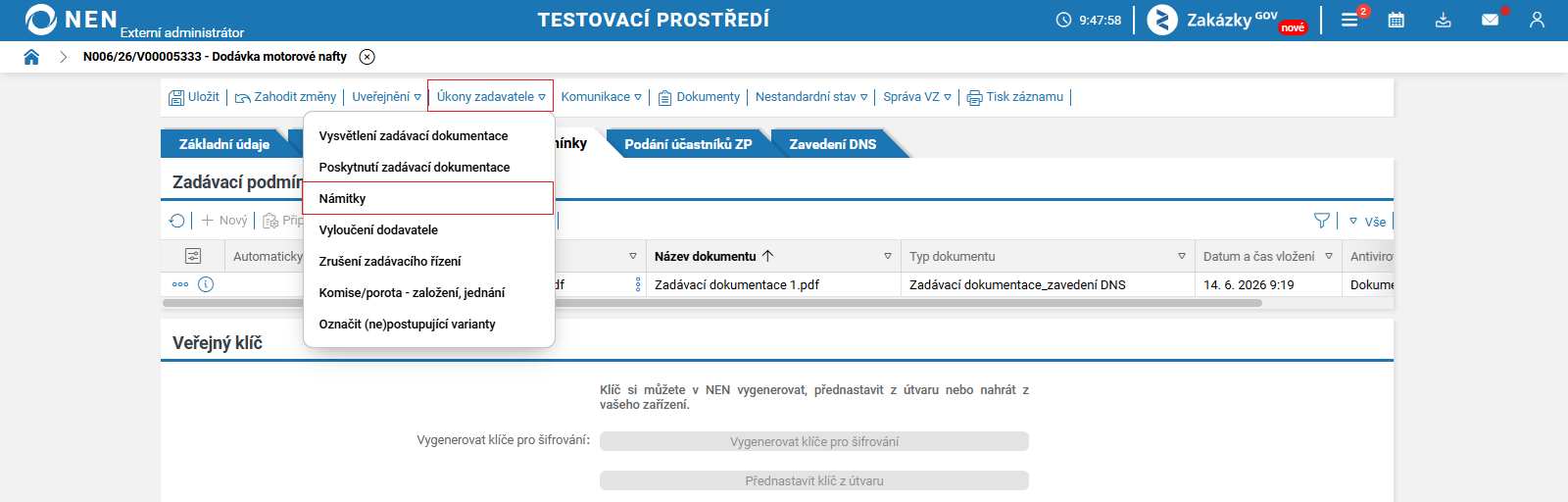
V horní liště klikněte na „Úkony zadavatele“ → „Námitky“.
-
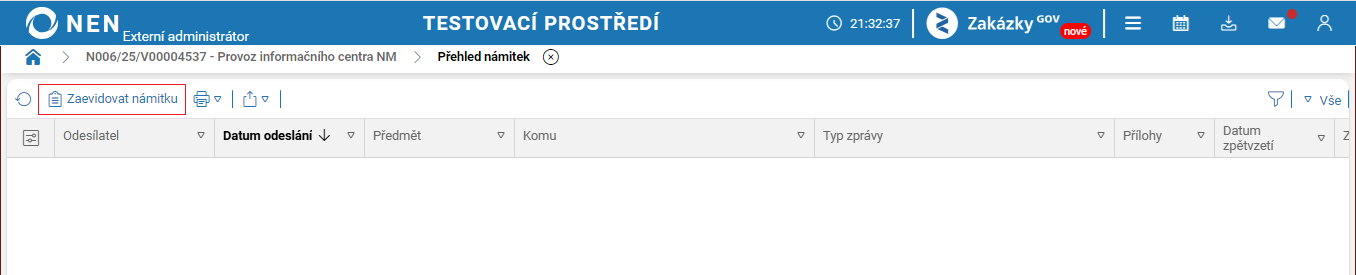
Zobrazí se formulář „Přehled námitek“. Zde klikněte na tlačítko „Zaevidovat námitku“.
-
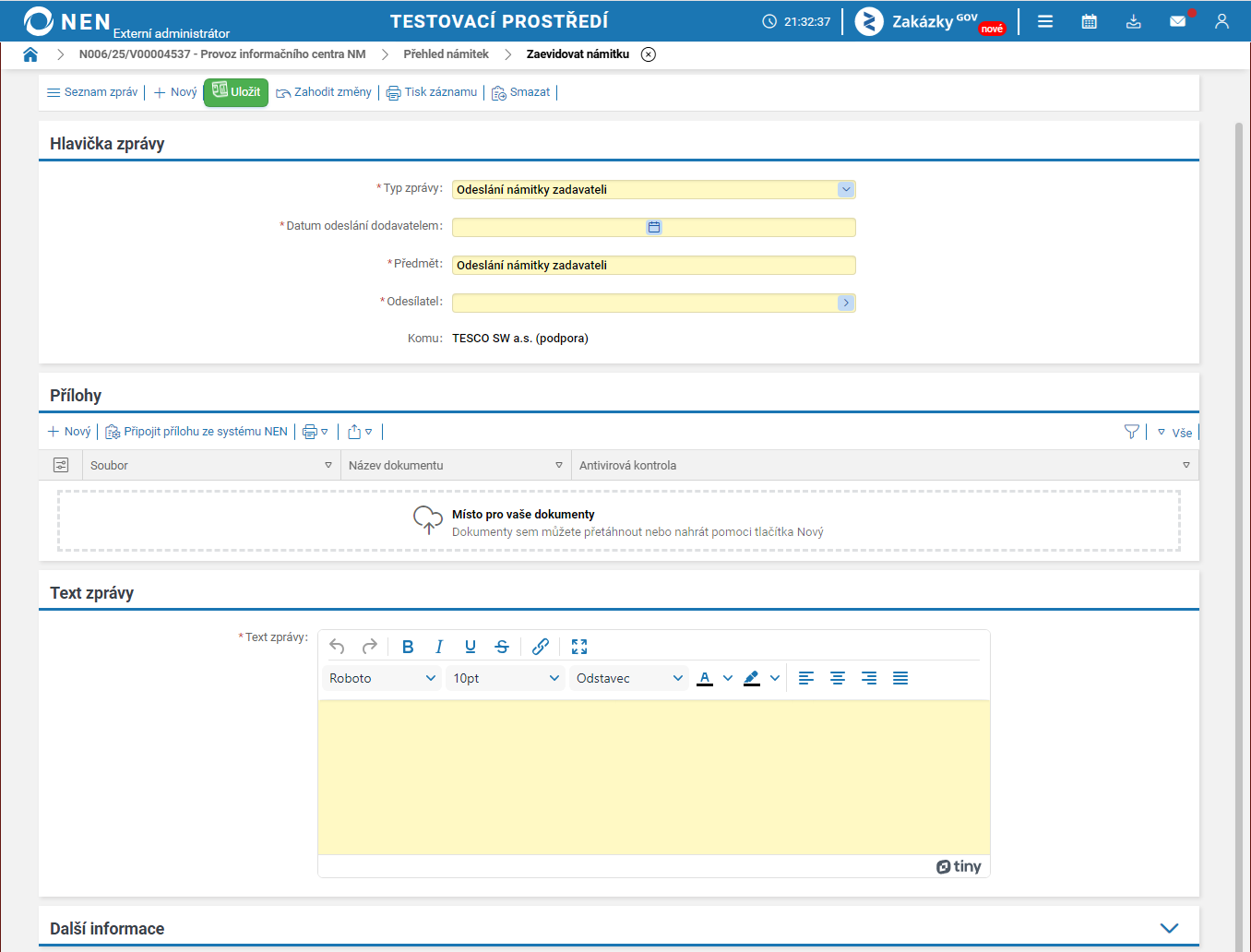
Zobrazí se formulář „Zaevidovat námitku“. Zde vyplňte všechna povinná pole (žlutě podbarvená).
-
Po uložení systém NEN námitku zobrazí v přehledu námitek.
Zrušení zadávacího řízení
Zrušení zadávacího řízení
Externí administrátor po zrušení zadávacího řízení ze strany zadavatele může do systému NEN zaevidovat oznámení o zrušení, a odeslat oznámení o zrušení zadávacího řízení účastníkům řízení.
-
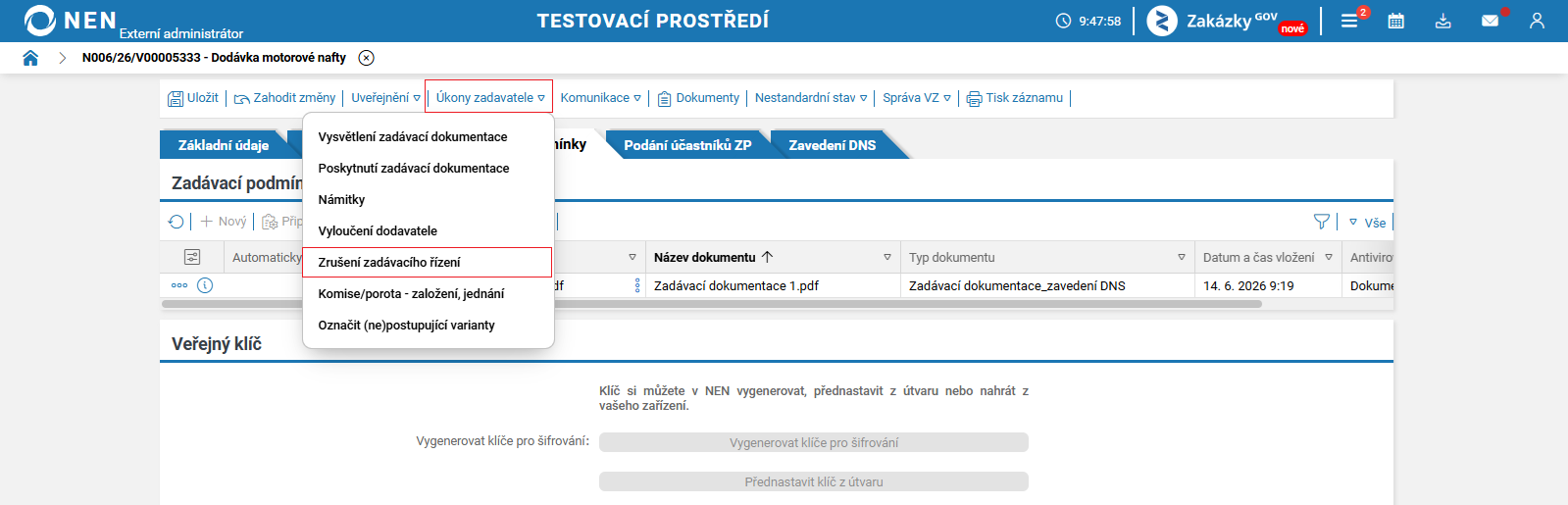
V horní liště klikněte na „Úkony zadavatele“ → „Zrušení zadávacího řízení“.
-
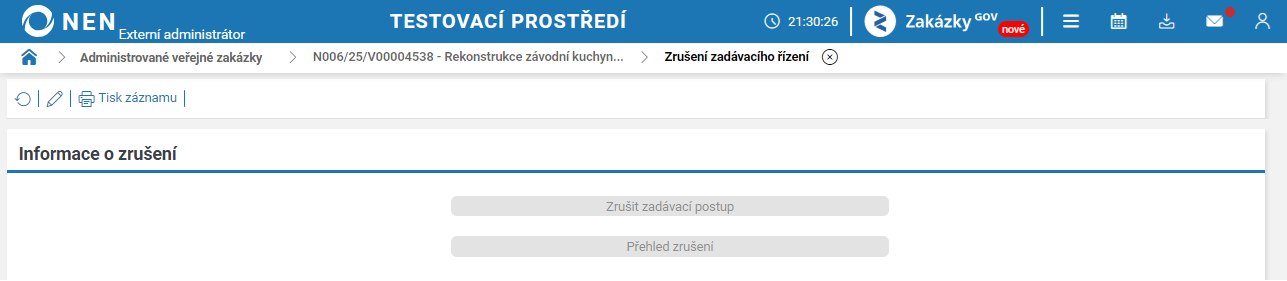
Zobrazí se neaktivní formulář „Zrušení zadávacího řízení”.
-
Po zrušení zadávacího řízení ze strany zadavatele systém NEN zaktivní formulář.
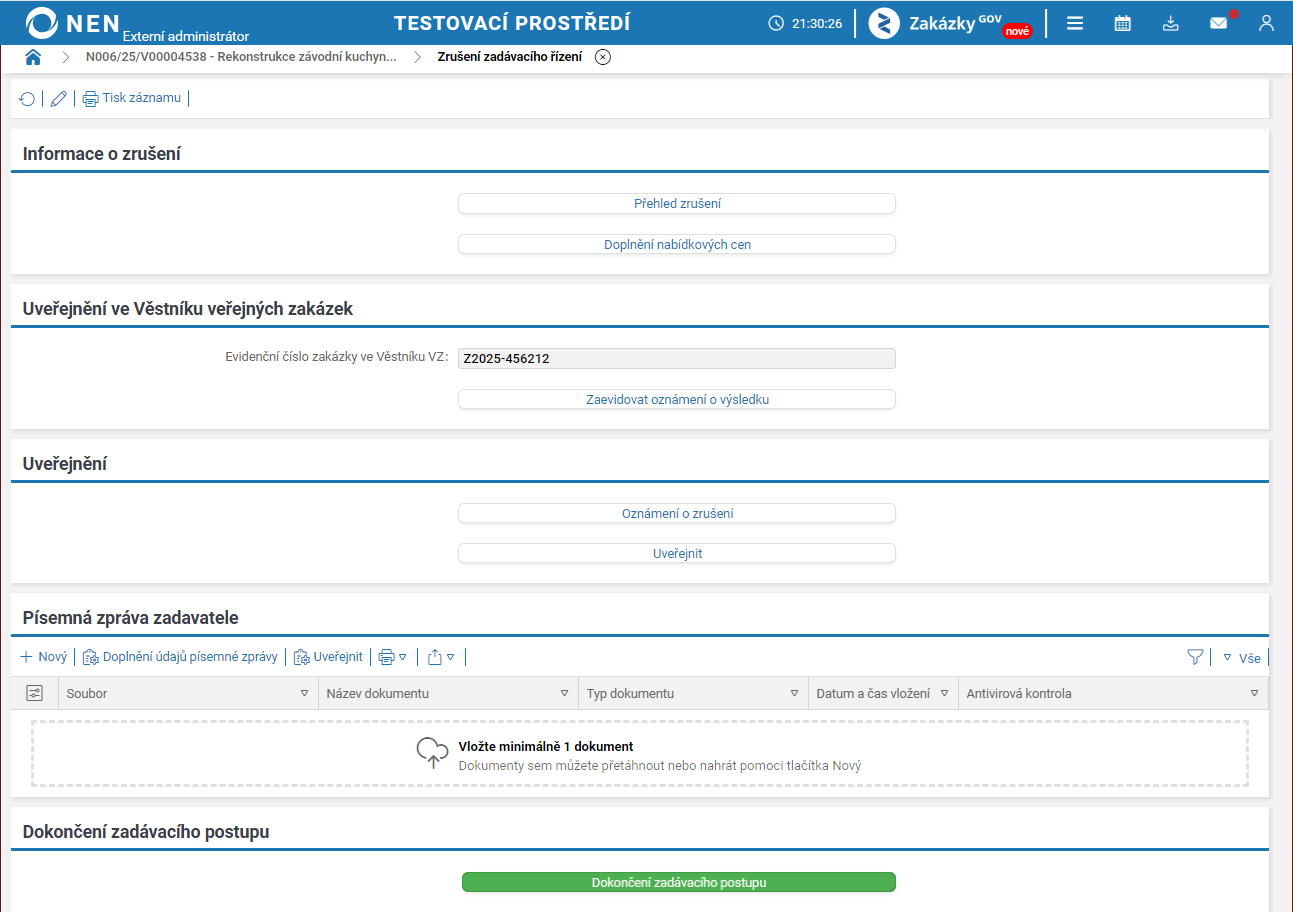
Více informací k jednotlivých úkonům naleznete v článku Zrušení zadávacího řízení (ZZVZ).
Zařazení dodavatele
Zařazení dodavatele
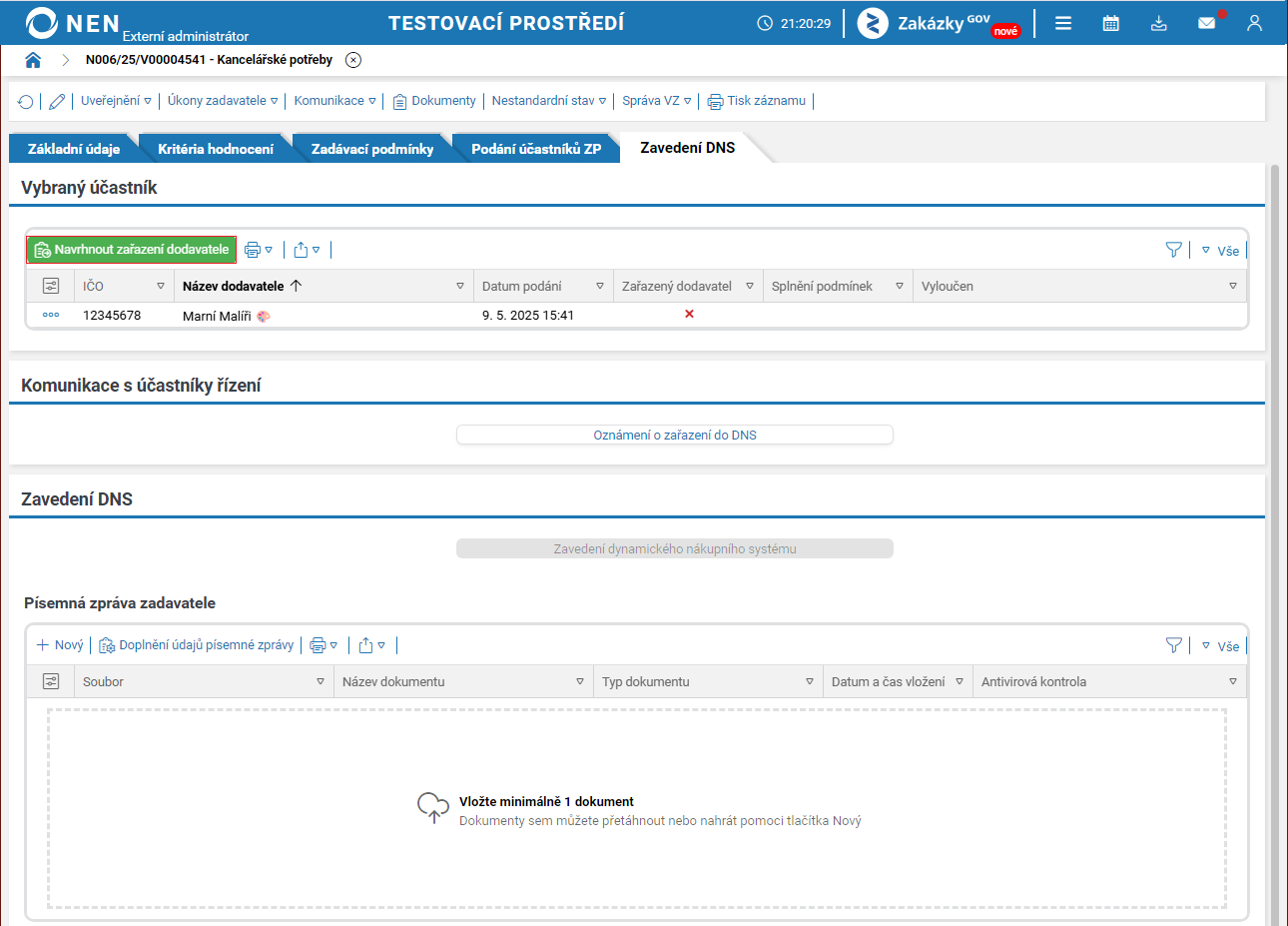
Externí administrátor může zadavateli odeslat zprávu s návrhem pro zařazení dodavatele.
-
Klikněte na tlačítko „Navrhnout zařazení dodavatele“.
-
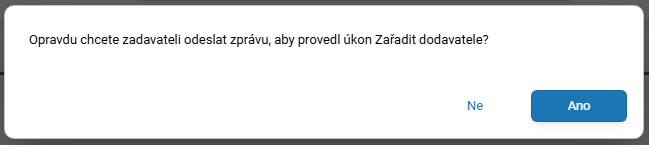
Systém NEN zobrazí hlášku, kterou je nutné potvrdit.
-
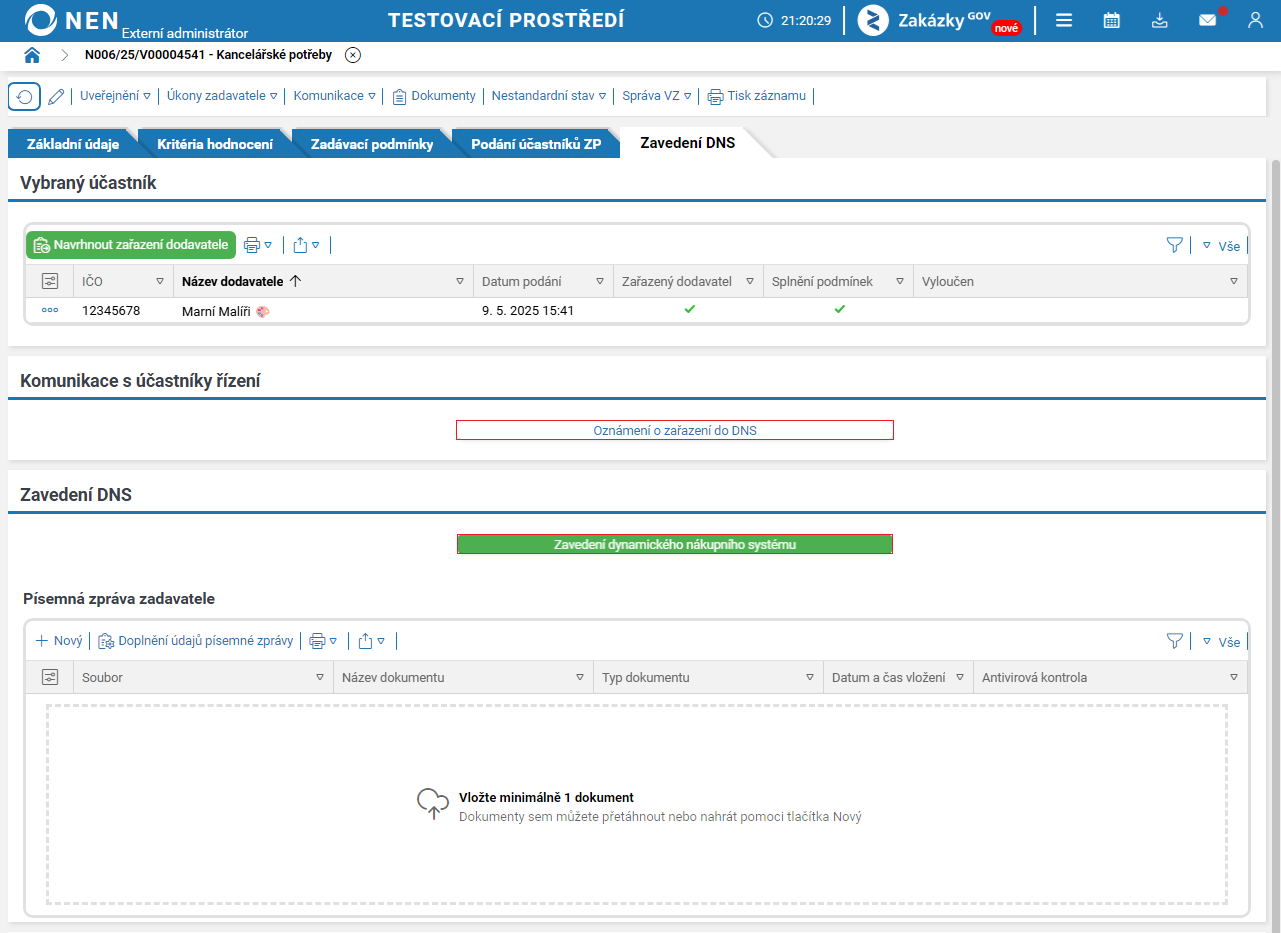
Po zařazení dodavatele zadavatelem můžete vytvořit a odeslat „Oznámení o zařazení do DNS” a provést „Zavedení dynamického nákupního systému”.
Zařazení dodavatele v registru DNS
Zařazení dodavatele v registru DNS
Externí administrátor může zadavateli odeslat návrh pro zařazení dodavatele. V případě, že je dynamický nákupní systém otevřen, provedete tento úkon pomocí dlaždice „Externí administrace DNS”.
-
Rozklikněte dlaždici „Externí administrované DNS“.
-
Na formuláři „Administrované dynamické nákupní systémy” systém NEN kliknutím na ikonu „i” zobrazí detail konkrétního DNS.

-
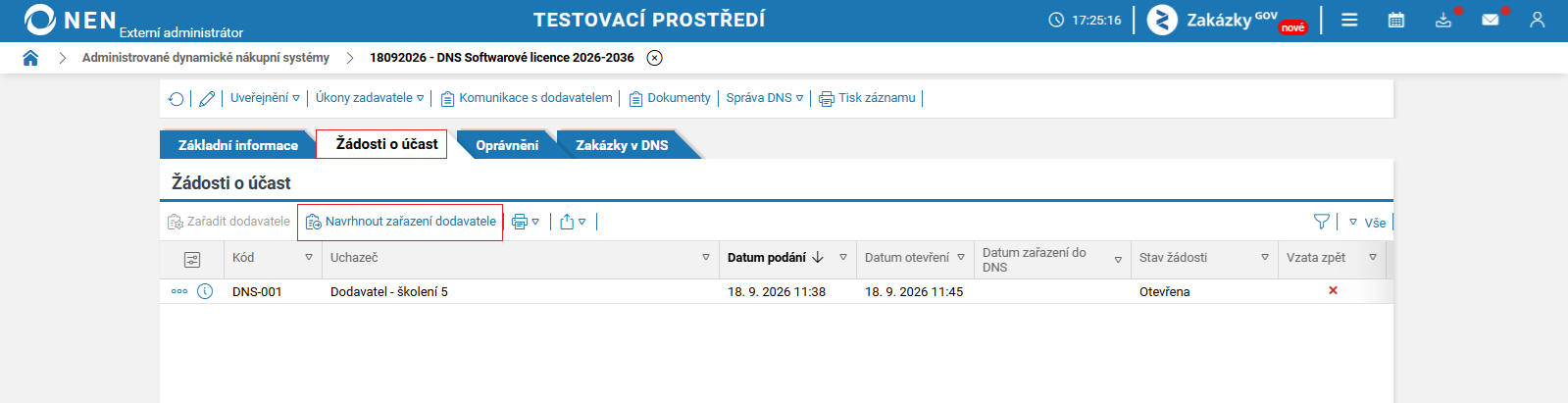
Na záložce „Žádosti o účast” klikněte na tlačítko „Navrhnout zařazení dodavatele“.
-
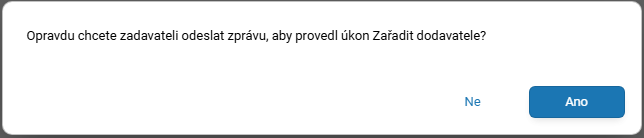
Systém NEN zobrazí hlášku, kterou je nutné potvrdit.
-
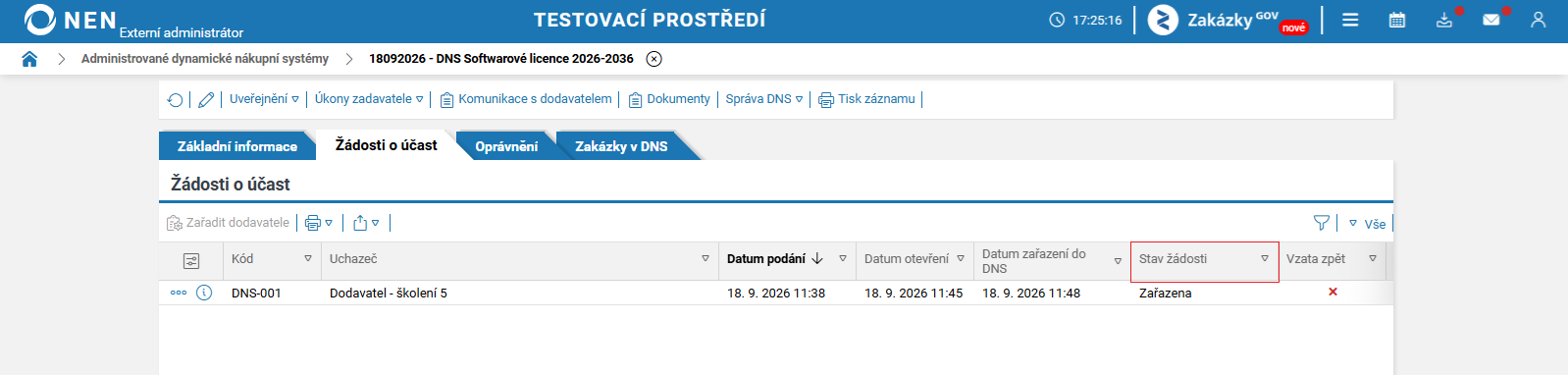
Po zařazení dodavatele do dynamického nákupního systému zadavatelem systém NEN ve sloupci „Stav žádosti” zobrazí „Zařazena”.
Vyřazení dodavatele přes registr DNS
Vyřazení dodavatele přes registr DNS
Externí administrátor může zadavateli odeslat návrh pro vyřazení dodavatele z DNS. Tento úkon provedete pomocí dlaždice „Externí administrace DNS”.
-
Rozklikněte dlaždici „Externí administrované DNS“.
-
Na formuláři „Administrované dynamické nákupní systémy” systém NEN kliknutím na ikonu „i” zobrazí detail konkrétního DNS.

-
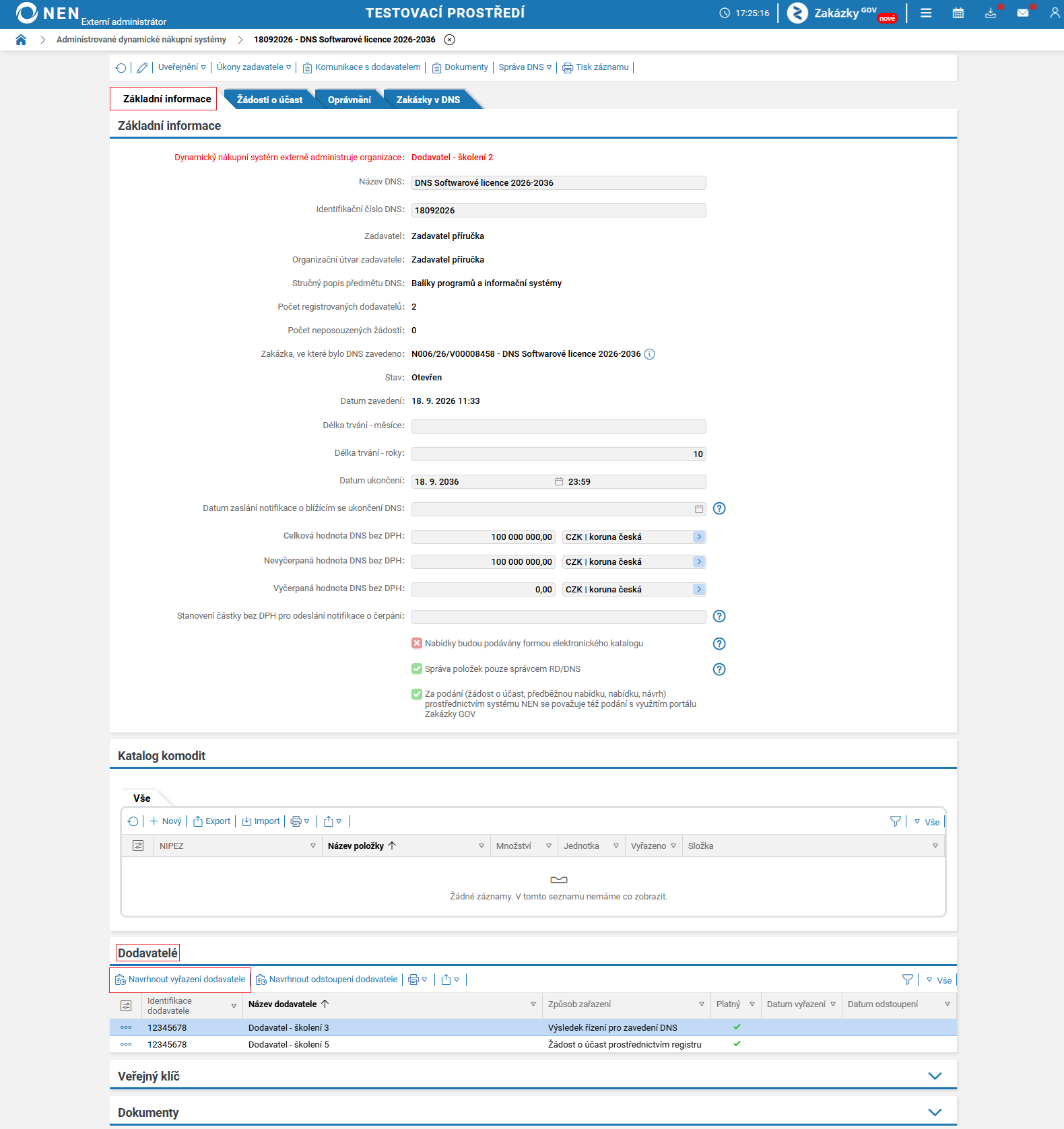
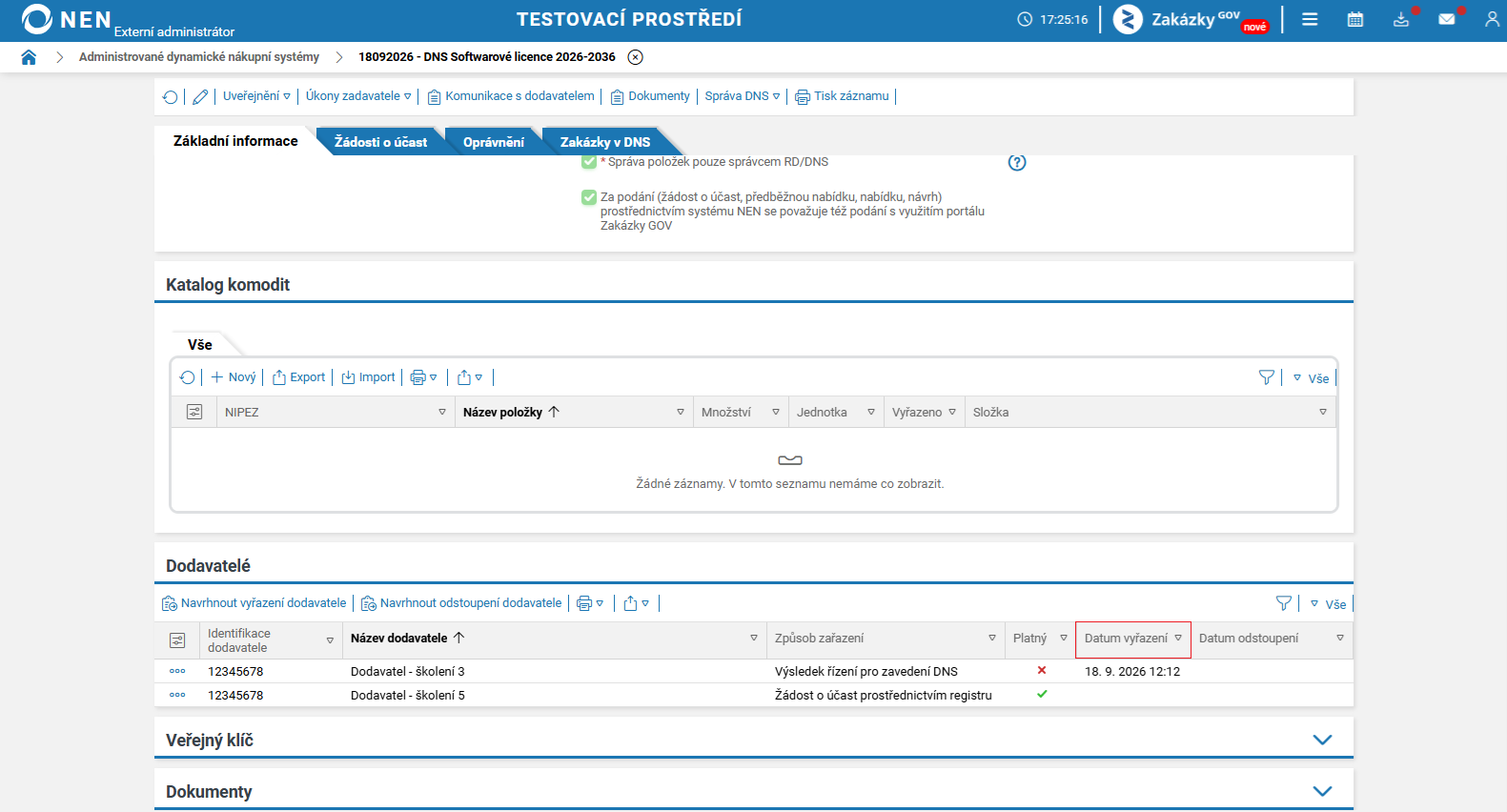
Na záložce „Základní informace” v bloku „Dodavatelé” klikněte na tlačítko „Navrhnout vyřazení dodavatele“.
-
Systém NEN zobrazí hlášku, kterou je nutné potvrdit.
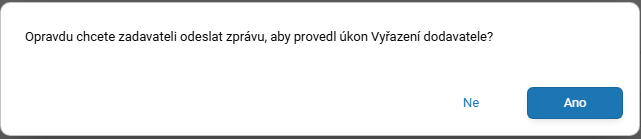
-
Po provedení úkonu zadavatelem systém NEN zobrazí datum ve sloupci „Datum vyřazení”.
Odmítnutí dodavatele přes registr DNS
Odmítnutí dodavatele přes registr DNS
Externí administrátor může zadavateli odeslat návrh pro odmítnutí dodavatele. Tento úkon provedete pomocí dlaždice „Externí administrace DNS”.
-
Rozklikněte dlaždici „Externí administrované DNS“.
-
Na formuláři „Administrované dynamické nákupní systémy” systém NEN kliknutím na ikonu „i” zobrazí detail konkrétního DNS.

-
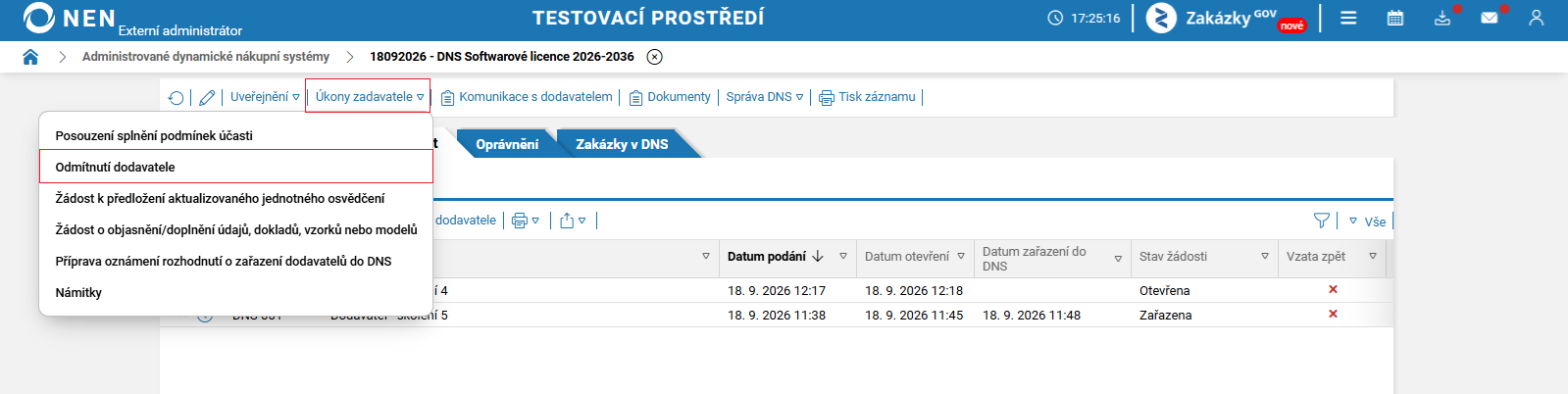
V horní liště klikněte na „Úkony zadavatele“ → „Odmítnutí dodavatele“.
-
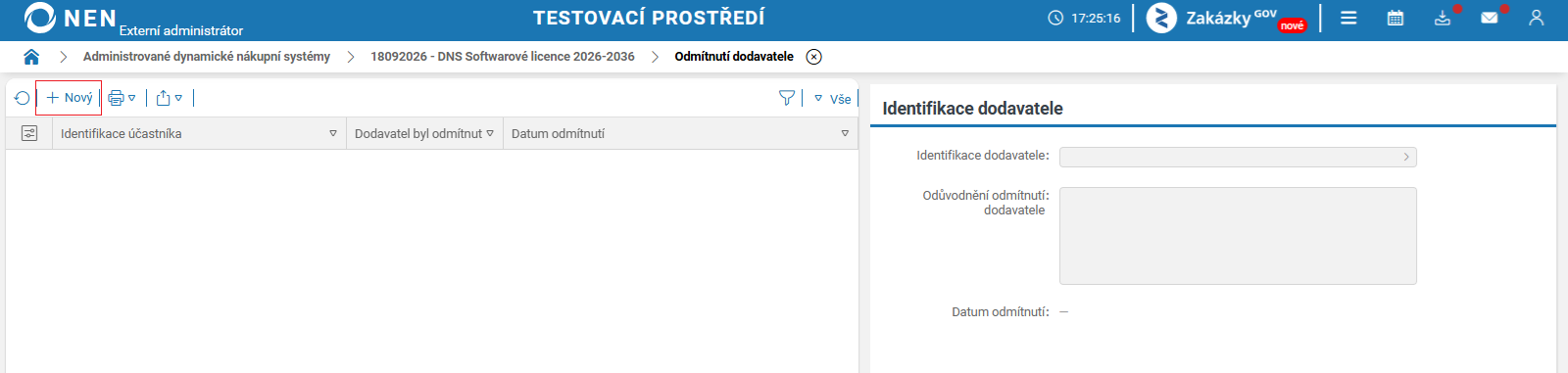
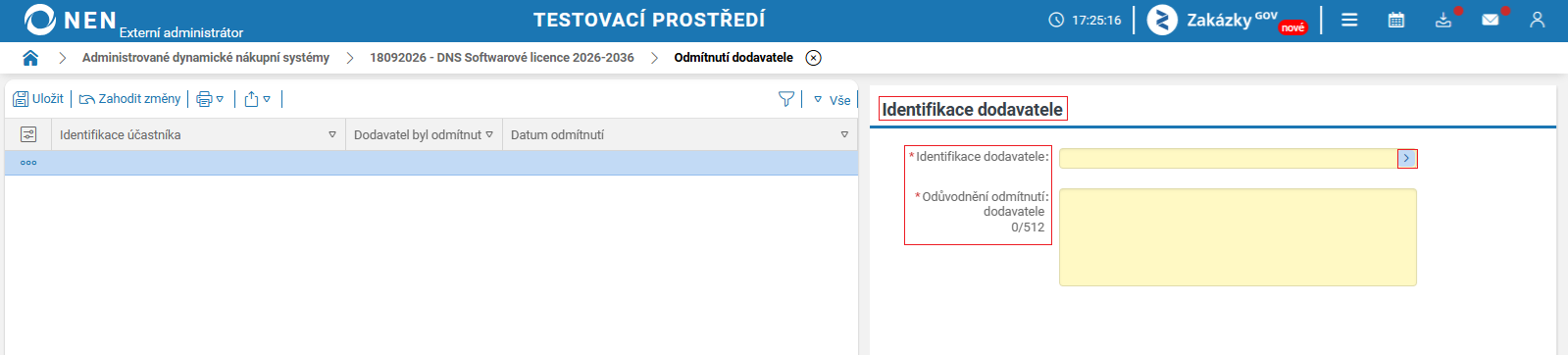
Zobrazí se formulář „Odmítnutí dodavatele“. Zde klikněte na tlačítko „Nový“ v levém horním menu.
-
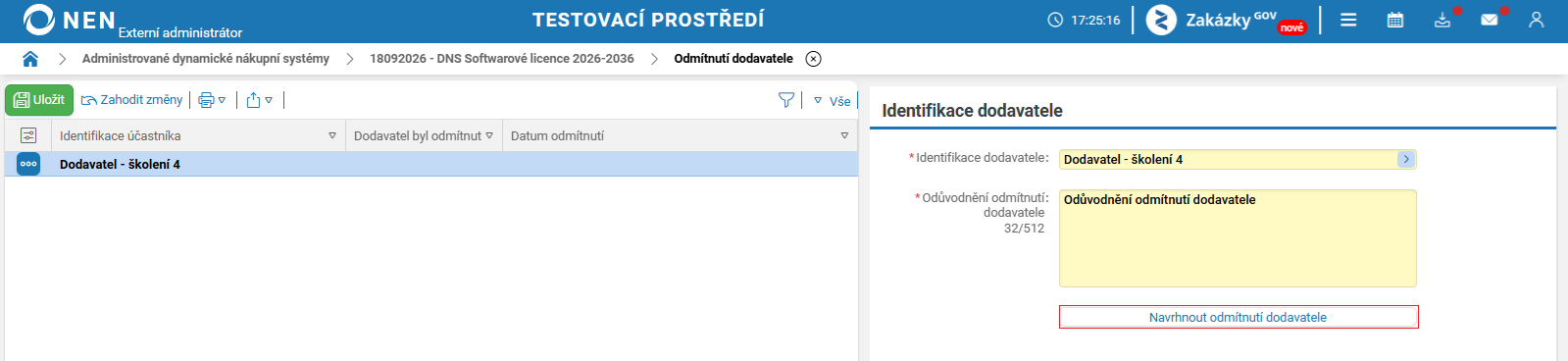
V bloku „Identifikace dodavatele“ v pravé části formuláře vyberte dodavatele v poli „Identifikace dodavatele“ a vyplňte pole „Odůvodnění odmítnutí dodavatele“.
-
Poté klikněte na tlačítko „Navrhnout odmítnutí dodavatele“.
-
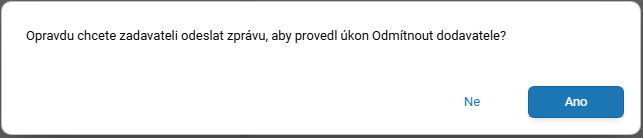
Systém NEN zobrazí hlášku, kterou je nutné potvrdit.
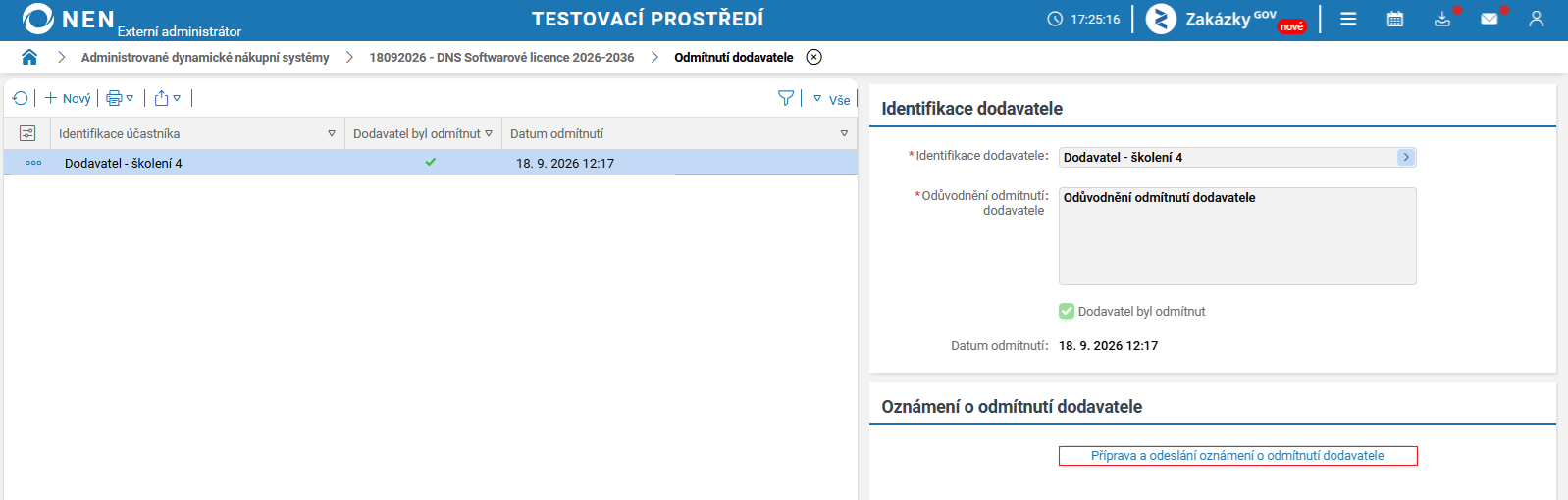
8. Po potvrzení úkonu zadavatelem systém NEN zobrazí blok „Oznámení o odmítnutí dodavatele”, kde pomocí tlačítka „Příprava a odeslání oznámení o odmítnutí dodavatele” připravíte a následně odešlete „Oznámení o odmítnutí dodavatele“.
Odstoupení dodavatele přes registr DNS
Odstoupení dodavatele přes registr DNS
Externí administrátor může zadavateli odeslat návrh pro odstoupení dodavatele z DNS. Tento úkon provedete pomocí dlaždice „Externí administrace DNS”.
-
Rozklikněte dlaždici „Externí administrované DNS“.
-
Na formuláři „Administrované dynamické nákupní systémy” systém NEN kliknutím na ikonu „i” zobrazí detail konkrétního DNS.

-
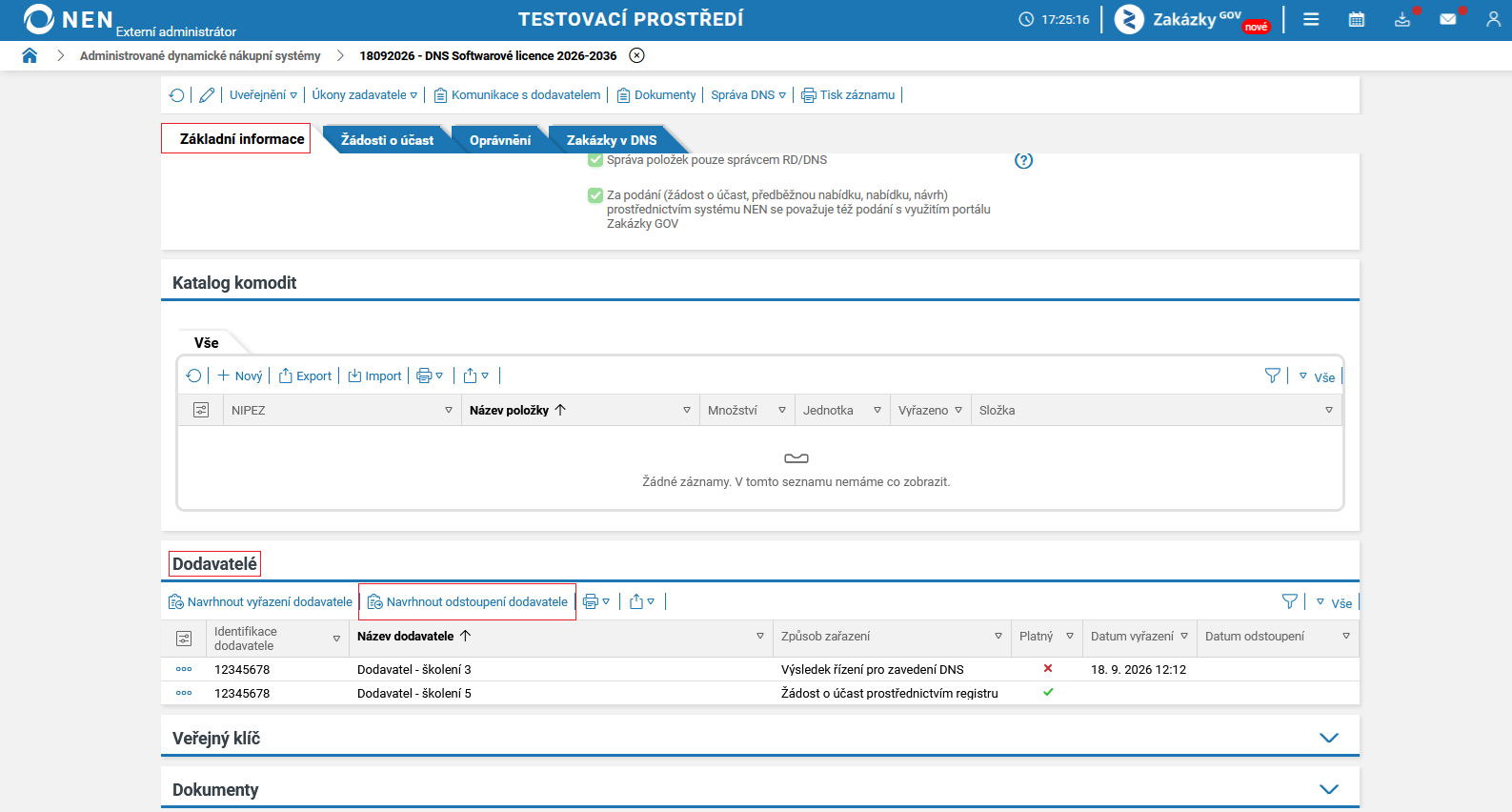
Na záložce „Základní informace” v bloku „Dodavatelé” klikněte na tlačítko „Navrhnout odstoupení dodavatele“.
-
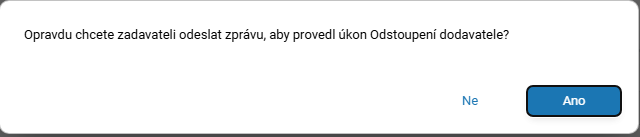
Systém NEN zobrazí hlášku, kterou je nutné potvrdit.
-
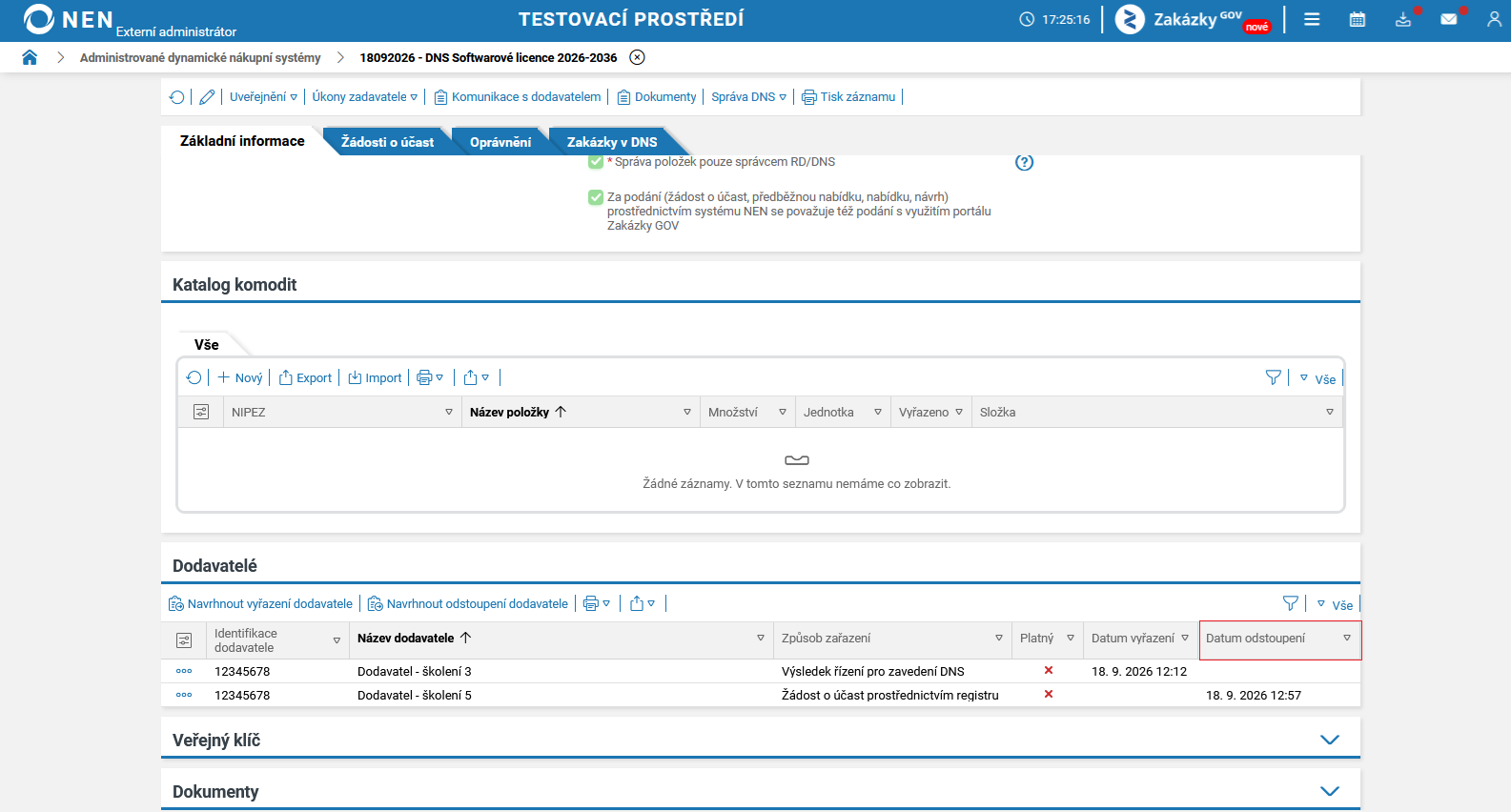
Po potvrzení úkonu zadavatelem systém NEN zobrazí datum ve sloupci „Datum odstoupení”.
Po rozkliknutí níže uvedených úkonů naleznete informace, jak postupovat v případě, že Vám zadavatel udělil oprávnění.
-
Zařazení dodavatele (v případě zavádění dynamického nákupního systému)
-
Zařazení dodavatele (tento úkon provádíte přes dlaždici „Externě administrované DNS”)
-
Vyřazení a odstoupení dodavatele - (tento úkon provádíte přes dlaždici „Externě administrované DNS”)
-
Odmítnutí dodavatele - (tento úkon provádíte přes dlaždici „Externě administrované DNS”)
Více informací, jak administrovat dynamický nákupní systém naleznete v článku Dynamický nákupní systém.