
Veškerá podání musí být evidovány v systému NEN. Pokud dodavatel podá předběžnou nabídku/nabídku elektronicky prostřednictvím systému NEN, systém NEN toto podání zaeviduje a zobrazí v příslušné tabulce „Přehled podaných předběžných nabídek/nabídek“.
Upozorňujeme, že systém NEN před uplynutím lhůty pro podání nezobrazí informace o tom, kdo podání učinil a ani počet doručených podání. V přehledu podaných předběžných nabídek/nabídek nebude viditelné žádné podání, a to elektronické ani zaevidované, dokud poběží lhůta pro podání.
V odůvodněných případech může zadavatel využít možnost „Zobrazit počet podání”.
-dle%C2%A761odst.3ZZVZ8.png?cb=5b46d400e68b4667d7773b2801187fc5)
Po stisknutí tlačítka „Zobrazit počet podání” systém NEN zobrazí informační hlášku.
-dle%C2%A761odst.3ZZVZ9.png?cb=88ba57ad9f1e07438c633668f04f0483)
Po odsouhlasení upozornění, systém NEN zobrazí informaci „Počet podání je: (počet podání)”. Zobrazení tohoto počtu bude logováno novým elektronickým úkonem „Zobrazení počtu podání”.
-dle%C2%A761odst.3ZZVZ10.png?cb=e4ae4ead61334c4c34e5ead50712ed9e)
Veřejná zakázka, která není rozdělena na části
Zde je zobrazen příklad veřejné zakázky, která není rozdělena na části.
-dle%C2%A761odst.3ZZVZ11.png?cb=a010167acbffaec2742f6656542a9b13)
Veřejná zakázka, která je rozdělená na části
Zde je zobrazen příklad veřejné zakázky, která je rozdělena na části.
Na obrázku níže je uveden příklad zadávacího postupu, pokud jako první typ podání vyberete předběžné nabídky.
-dle%C2%A761odst.3ZZVZ13.png?cb=3480f9d74398fb2c367972d7b9c38ef8)
V tomto případě se nenabízí blok „Přehled podaných předběžných nabídek/nabídek”. Otevírání prvního podání probíhá po rozkliknutí jednotlivé části veřejné zakázky v bloku „Administrace částí veřejné zakázky”.
Procesy spjaté s podáním z portálu Zakázky GOV
Procesy spjaté s podáním z portálu Zakázky GOV
-
Při odeslání podání z portálu Zakázky GOV se takové podání přenáší do systému NEN a je následně zobrazeno na záložce „Podání účastníků ZP” v bloku se seznamem podání, kde je uveden sloupec „Zdroj”, který zobrazuje informace o tom, zdali je zdrojem podání systém NEN nebo portál Zakázky GOV.

Sloupec „Zdroj” si můžete zobrazit/skrýt pomocí ikony „čtverce se dvěma posuvníky”.
-
Funkcionalita je stejná pro všechny typy podání.
-
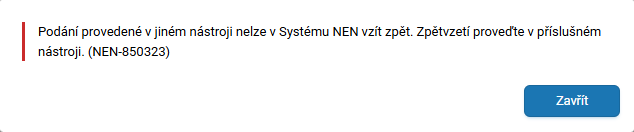
Při použití volby „Zaevidovat zpětvzetí” na podání, které proběhne mimo systém NEN, tedy podání učiněné na portále Zakázky GOV, se zobrazí informační hláška, informující o nemožnosti zaevidovat zpětvzetí takového podání.
-
Dokumenty a data podání z portálu Zakázky GOV si zadavatel zobrazí až v rámci otevíracího procesu.
-
Podání z portálu Zakázky GOV je také zaznamenáno v rámci elektronického úkonu.
-
Před zahájením otevírání v systému NEN se zobrazí informační hláška „Probíhá stahování externího podání dodavatelů, vyčkejte prosím. Proces může trvat několik minut.” informující o procesu zaslání informací o podání na portálu Zakázky GOV do systému NEN. Po dokončení procesu informační hláška zmizí.

Evidence podání podané mimo systém NEN
Evidence podání podané mimo systém NEN
Evidence podání mimo systém NEN probíhá u všech typů podání stejně. Na obrázku níže je popsán postup v případě předběžné nabídky.
Pokud obdržíte předběžnou nabídku/nabídku dodavatele jinak než prostřednictvím systému NEN, např. v listinné podobě, je nutné zaevidovat v systému NEN základní údaje o tomto podání. Systém NEN umožní evidovat doručené podání rovněž po zahájení otevírání podání.
-
Klikněte na tlačítko „Evidovat předběžnou nabídku“ umístěné v levé horní části tabulky s přehledem podaných předběžných nabídek.
-dle%C2%A761odst.3ZZVZ14.png?cb=799bce565f52f51d1bcf5df89ce05d31)
-
Zobrazí se formulář „Zaevidování podání listinné předběžné nabídky“, na kterém vyplňte pole „Datum a čas podání předběžné nabídky“ a dále vyberte dodavatele, který předběžnou nabídku podal. Pro vlastní přehlednost a evidenci podaných předběžných nabídek můžete dát předběžné nabídce vlastní název.
-dle%C2%A761odst.3ZZVZ15.png?cb=3c099fa81a2d01b1e792b46b094e4e1a)
-
Tento úkon potvrďte tlačítkem „Zaevidovat“, které se nachází v pravém dolním rohu.
-
Systém NEN u této předběžné nabídky zobrazí „fajfku” ve sloupci „Listinná podoba”.
-dle%C2%A761odst.3ZZVZ16.png?cb=09800ddf1c57e7732fc0ae15565fb6cc)
Podání podané po lhůtě
Podání podané po lhůtě
Podání podané po lhůtě v systému NEN probíhá u všech typů podání stejně. Na obrázku níže je popsán postup v případě předběžné nabídky.
K podání podanému po lhůtě pro podání se nepřihlíží (viz § 28 odst. 2 ZZVZ). Pokud bylo podání podáno po lhůtě pro podání, systém NEN ve sloupci „Stav“ zobrazí „Podána po lhůtě“. U takto označeného podání systém NEN neumožní jeho otevření.
-dle%C2%A761odst.3ZZVZ17.png?cb=70f77bf49e6e529a3f9ccfc2ad000c37)
-
Pokud chcete informovat dodavatele, že podal předběžnou nabídku po lhůtě, klikněte v horní liště na volbu „Komunikace” → „Komunikace s dodavatelem”.
-dle%C2%A761odst.3ZZVZ18.png?cb=6897c4acfceaef8acdffa65dbc774b42)
-
Zobrazí se formulář „Komunikace“. Zde klikněte na tlačítko „Nový“.
-dle%C2%A761odst.3ZZVZ19.png?cb=d71b2e178bdfc3c53a892ecac233e6a4)
-
V poli „Typ zprávy” zvolte „Oznámení” a vyplňte pole „Předmět”. Klikněte na tlačítko „Komu” a vyberte adresáta zprávy. Dále vyplňte „Text zprávy“.
-
V bloku „Přílohy“ lze pomocí tlačítka „Nový“ nahrát dokument s oznámením. Systém NEN také umožňuje vložení více souborů současně, a to označením takových souborů u Vás v počítači a přetažením do systému NEN na místo určené k nahrání dokumentů.
-
Oznámení můžete odeslat prostřednictvím tlačítka „Odeslat“ nebo „Podepsat a odeslat”, kdy Vás po jeho stisknutí systém NEN vyzve k vložení podpisového certifikátu. V tomto případě je nutné mít nainstalované doplňky pro podepisování (ke stažení zde).
-dle%C2%A761odst.3ZZVZ20.png?cb=f825de1a8ebc253b361c13c708849589)
V případě odeslání oznámení mimo systém NEN stiskněte tlačítko „Zaevidovat zprávu“ a danou skutečnost v systému NEN zaevidujte.
Zpětvzetí podání
Zpětvzetí podání
Zpětvzetí podání v systému NEN probíhá u všech typů podání stejně. Na obrázku níže je popsán postup v případě předběžné nabídky.
Dokud neuplyne lhůta pro podání, dodavatel má možnost provést u podání podané prostřednictvím systému NEN zpětvzetí. Pokud dodavatel vzal podání zpět prostřednictvím systému NEN, ve sloupci „Stav“ se zobrazí „Vzata zpět“.
-dle%C2%A761odst.3ZZVZ21.png?cb=f65dcea7a0f4ecf0130a5e3fcbbb201c)
-
Zpětvzetí u listinně podané předběžné nabídky proveďte kliknutím u dané předběžné nabídky na ikonu „tří teček” a zpětvzetí zaevidujte pomocí volby „Zaevidovat zpětvzetí“.
-dle%C2%A761odst.3ZZVZ22.png?cb=514f6dd190316aef768728920fbfbe8e)
-
Na formuláři „Evidence zpětvzetí“ vyplňte „Datum a čas přijetí žádosti“.
-
Tento úkon potvrďte tlačítkem „Spustit a vrátit se“, které se nachází v pravém dolním rohu.
-dle%C2%A761odst.3ZZVZ23.png?cb=a08e85320b555473482714cb7b2c213b)