
Tento druh zadávacího postupu se zahajuje uveřejněním v systému NEN. Zároveň po uveřejnění umožňuje oslovit konkrétní dodavatele, přičemž se doporučuje oslovit alespoň 5 dodavatelů, pokud je zadavateli takový počet v oboru znám.
Informace týkající se administrace před zahájením zadávacího postupu, naleznete ve článcích Specifikace zadávacího postupu a Nastavení a založení zadávacího postupu.
V případě, že v jednom zadávacím postupu zadáváte více částí veřejné zakázky, probíhá zahájení zadávacího postupu stejně, jako u veřejné zakázky, která není rozdělena na části.
Zahájení zadávacího postupu
-
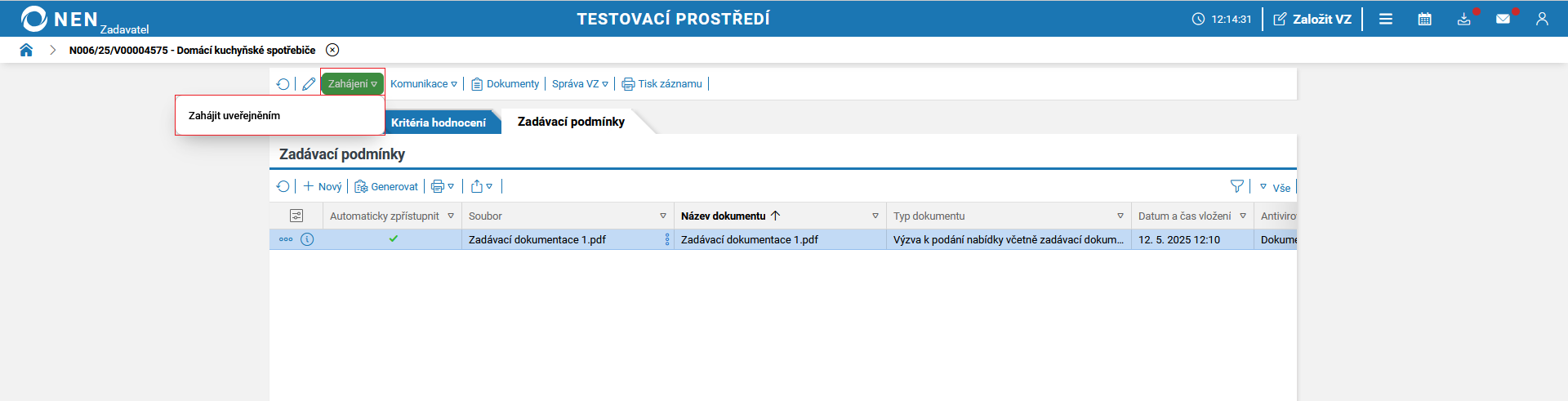
Klikněte v horní liště na „Zahájení“ a dále na tlačítko „Zahájit uveřejněním“.
-
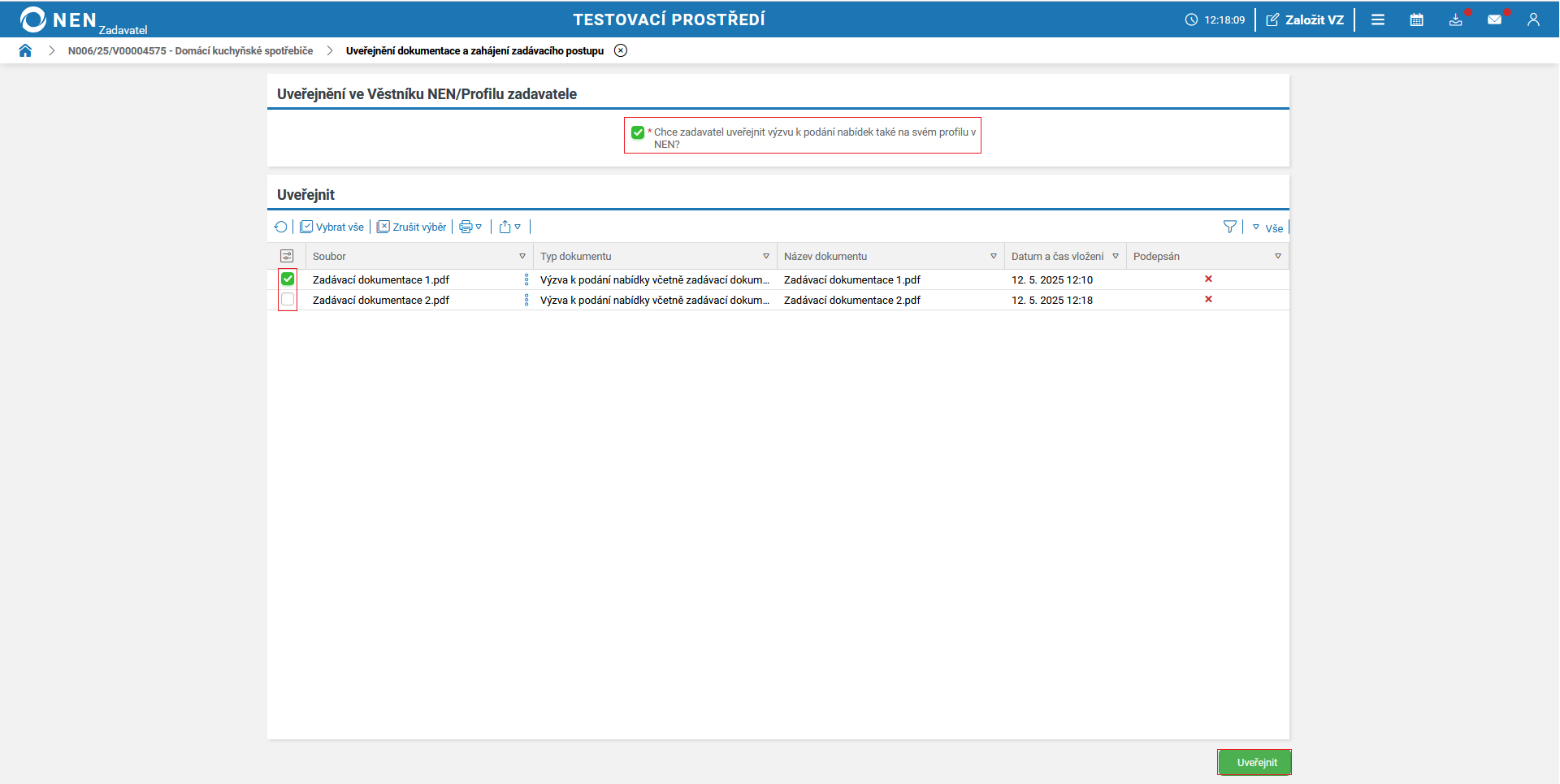
Zobrazí se formulář „Uveřejnění dokumentace a zahájení zadávacího postupu“ se seznamem dokumentů, které jste při specifikaci zadávacího postupu nahráli.
-
Systém NEN uveřejní/zpřístupní pouze dokumenty, které mají ve sloupci „Automaticky zpřístupnit“ nastavenou „fajfku”. Pokud některý ze souborů uveřejňovat/zpřístupňovat nechcete, klikněte do pole a nechte ho prázdné.
-
Pokud potřebujete mít veřejnou zakázku viditelnou na Vašem profilu zadavatele, zkontrolujte v horní části formuláře, že máte nastavený checkbox „Chce zadavatel uveřejnit výzvu k podání nabídek také na svém profilu v NEN?” na „fajfku”. V opačném případě systém NEN provede uveřejnění pouze na Věstník NEN (nejedná se o Věstník veřejných zakázek, ale o Věstník systému NEN).
-
Tento úkon potvrďte tlačítkem „Uveřejnit“, které se nachází v pravém dolním rohu.
-
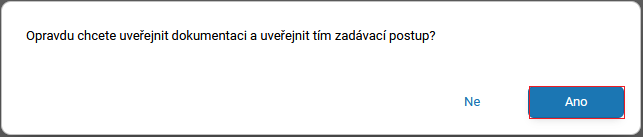
Systém NEN zobrazí informační hlášku, kterou je potřeba potvrdit.
-
Pokud systém NEN zpracovává tuto operaci na pozadí, do systému NEN, případně i na e-mail, pokud máte nastavené externí notifikace, Vám bude zaslána notifikace „Oznámení o výsledku uveřejnění“.
V případě, že potřebujete uveřejnit dokumenty k zadávacím podmínkám, které byly vloženy do systému NEN při specifikaci, ale nebyly uveřejněny, klikněte v konkrétním zadávacím postupu v horní liště na tlačítko „Uveřejnění“ → „Uveřejnit zadávací podmínky“. Zobrazí se formulář „Uveřejnění zadávací dokumentace“, na kterém jsou pouze dokumenty, které ještě nejsou uveřejněné. Tato možnost se zobrazí až po zahájení zadávacího postupu.
V případě, že potřebujete po zahájení zadávacího postupu nahrát a uveřejnit nové dokumenty k zadávacím podmínkám, můžete využít dvě možnosti:
-
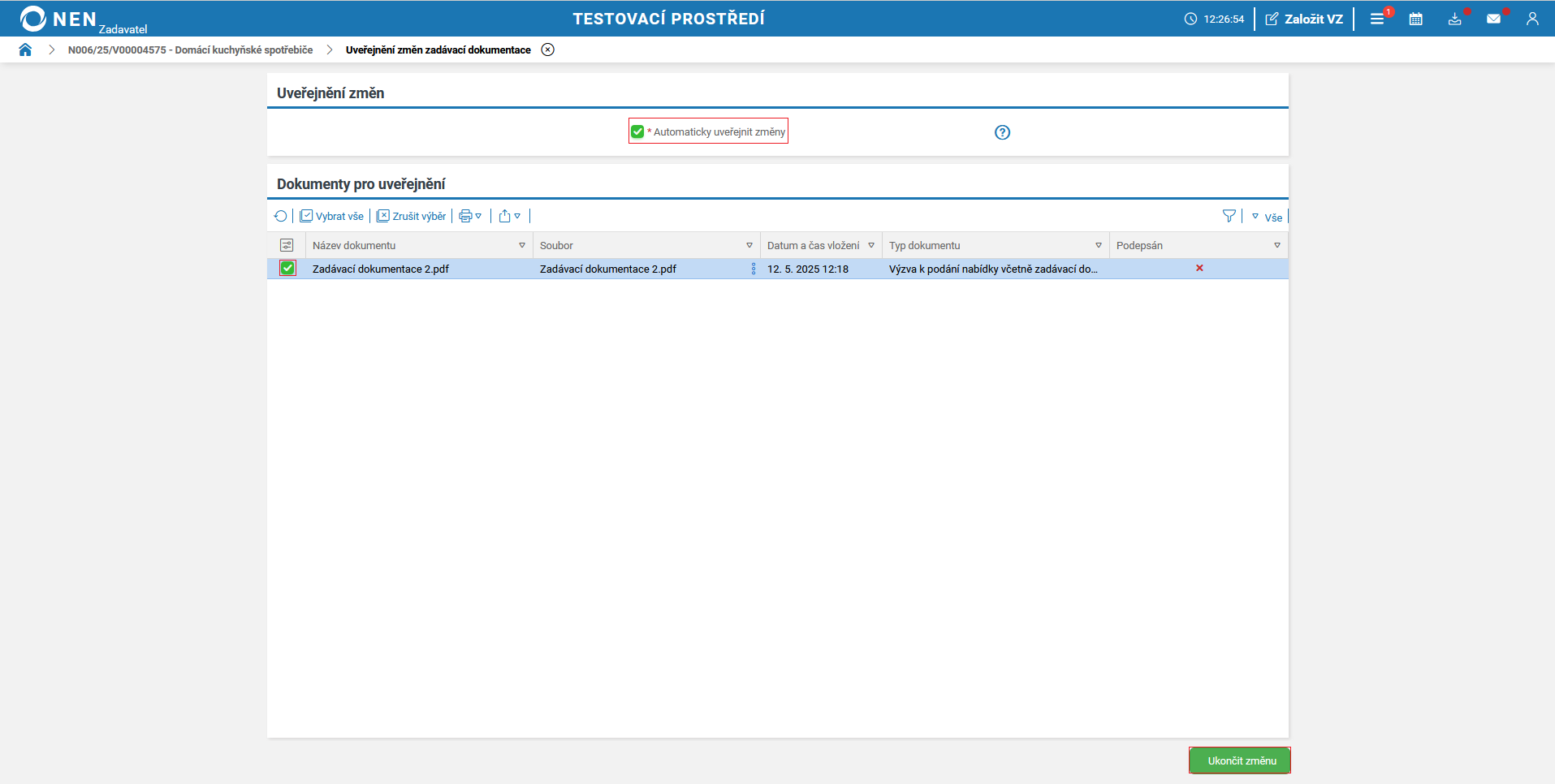
pokud stále běží lhůta pro podání, spusťte nestandardní stav č. 1 a na záložce „Zadávací podmínky“ nahrajte potřebné dokumenty. Po ukončení nestandardního stavu můžete tyto dokumenty rovnou uveřejnit na formuláři „Uveřejnění změn zadávací dokumentace“),
-
pokud uplynula lhůta pro podání, nahrajte potřebné dokumenty přes tlačítko „Dokumenty“ v horní liště. Tuto možnost můžete využít i v případě, pokud lhůta pro podání nabídek stále běží. Uveřejnění provedete přes tlačítko „Uveřejnění“ → „Uveřejnit zadávací podmínky“.
Je-li profil zadavatele v systému NEN vytvořen až po zahájení zadávacího postupu, systém NEN provede uveřejnění zadávacího postupu pouze ve Věstníku NEN (nejedná se o Věstník veřejných zakázek, ale o Věstník systému NEN).
Pokud zahájíte zadávací postup a až poté vytvoříte profil zadavatele v systému NEN, je nutné opět uveřejnit zadávací podmínky. Upozorňujeme, že tímto postupem může vzniknout rozpor mezi skutečným datem zahájení zadávacího postupu a datem uveřejnění zadávacích podmínek na profil zadavatele v systému NEN. Z tohoto důvodu doporučujeme vždy před administrací zadávacího postupu zkontrolovat, zda máte vytvořený profil zadavatele.
Související články